BitMiner24 · Anleitung
BitMiner One einrichten:
mit der BitMiner24-App
So richtest du deinen BitMiner One ein: per Bluetooth mit der BitMiner24-App, mit deinem 2,4-GHz-WLAN und deiner eigenen Bitcoin-Adresse. Ohne App geht es über das Setup-WLAN des One im Browser.
Alles für deinen Start bereitlegen.
- BitMiner One, passende 5-V-USB-Stromversorgung und USB-C-Kabel.
- Dein erreichbares 2,4-GHz-WLAN und dessen Passwort.
- Ein kompatibles Smartphone mit BitMiner24-App und Bluetooth. App laden: App Store · Google Play · Mehr zur App
- Deine eigene öffentliche Bitcoin-Empfangsadresse. Adresse erstellen
Wiederherstellungswörter und private Schlüssel bleiben in deiner Wallet. Für den Miner brauchst du nur die öffentliche Empfangsadresse.
Strom anschließen. Display ansehen.
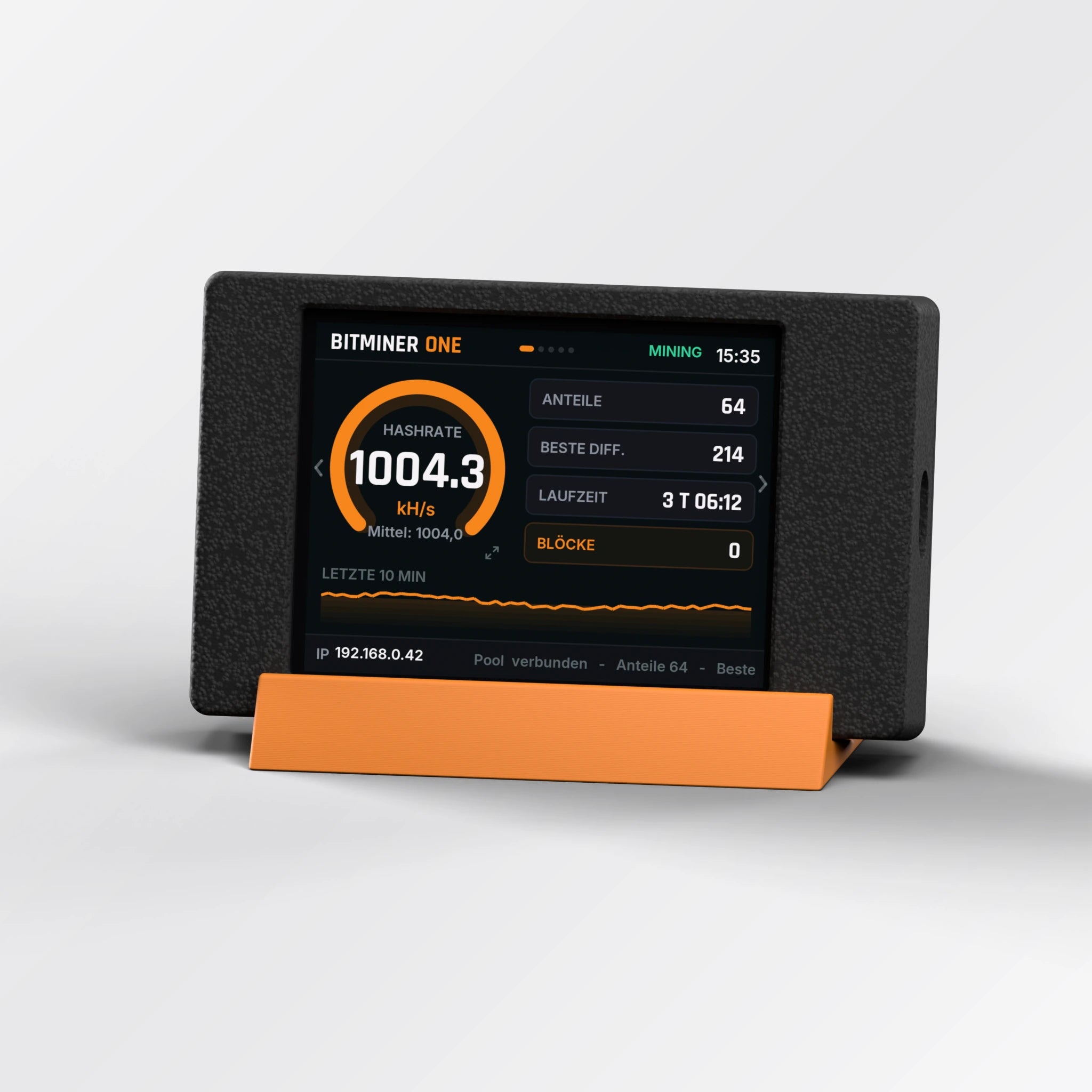
Verbinde deinen BitMiner One per USB-C mit einer geeigneten 5-V-Stromversorgung. Stelle ihn mit dem Standfuß sicher auf. Für das Touchdisplay liegt ein Touch-Stift bei.
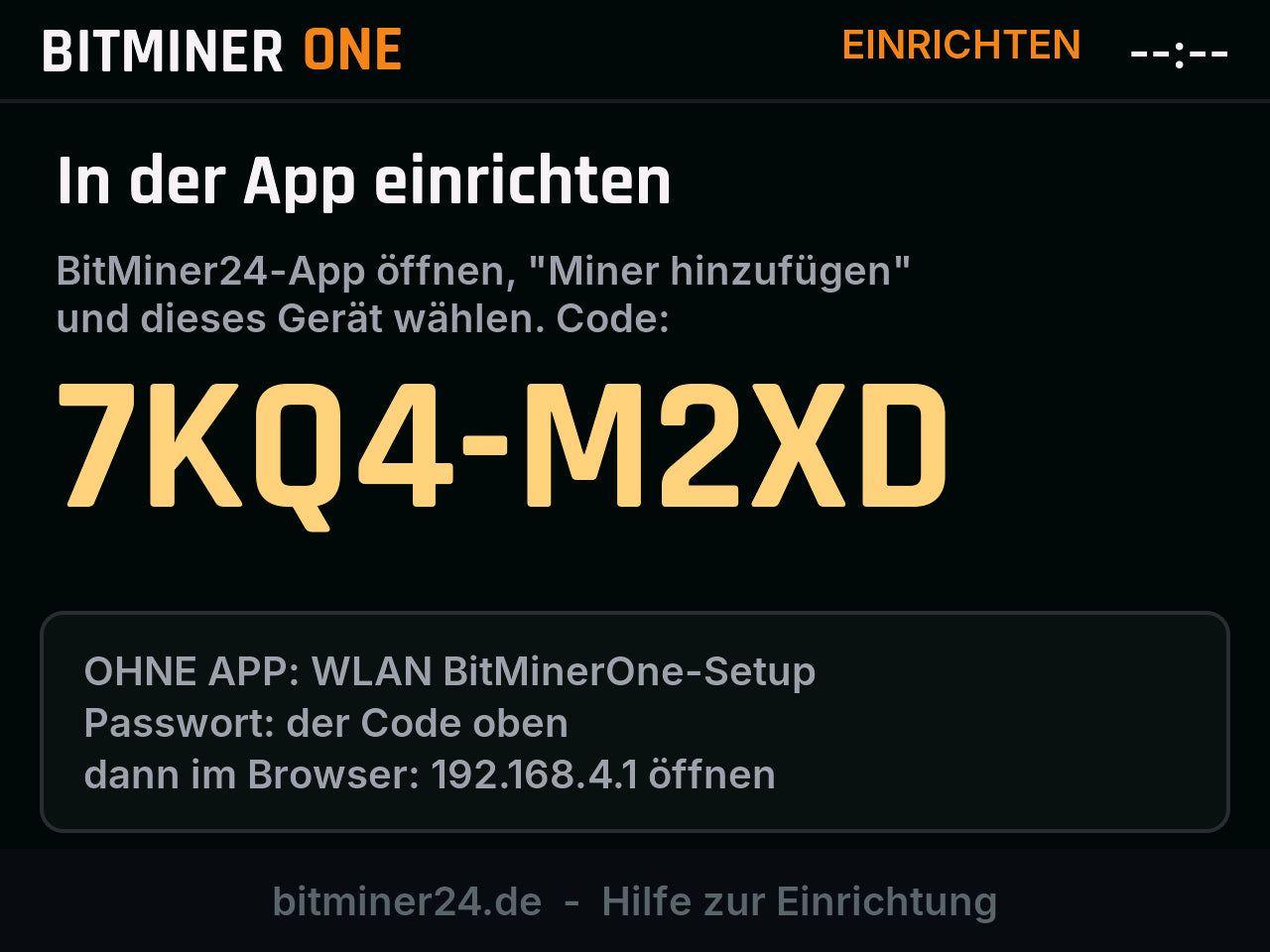
Warte auf die Einrichtungsansicht und den Gerätecode. Ein bereits eingerichteter Miner kann direkt zum Mining starten. Dann ist die Ersteinrichtung nicht erneut nötig.
Deinen Miner in der App verbinden.
- BitMiner24-App öffnen und „Gerät hinzufügen“ wählen.
- Bluetooth und die erforderlichen App-Berechtigungen aktivieren.
- Dein eigenes Gerät auswählen und den Namen mit dem Display vergleichen.
- Wenn die App danach fragt: Code von deinem Display übernehmen.
Das Handy bleibt zunächst nahe am Miner. Der Code in dieser Anleitung ist ein Beispiel und gehört zu keinem echten Gerät.
Zur App-Übersicht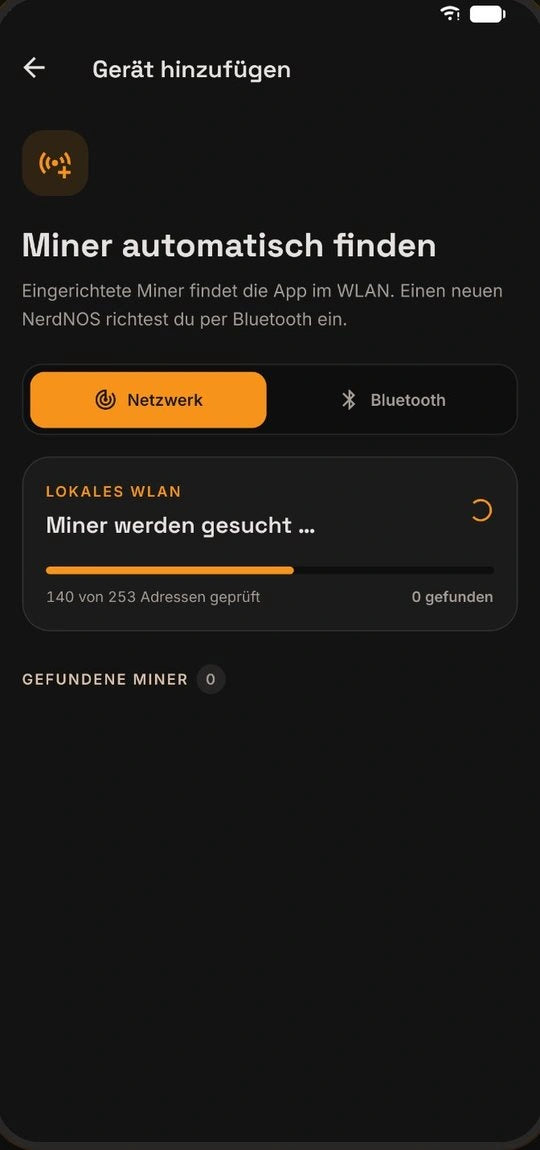
Heim-WLAN und Bitcoin-Adresse speichern.
Wähle dein eigenes Heim-WLAN. Ein Netzwerk, dessen Name vom Miner stammt, ist nur für die Einrichtung gedacht. Trage das WLAN-Passwort und deine eigene Bitcoin-Empfangsadresse ein und prüfe beides vor dem Speichern.
Der Miner verwendet 2,4 GHz. Dein Router darf zusätzlich 5 GHz unter demselben Namen anbieten. Das Handy kann im selben lokalen Netz auf 5 GHz verbunden bleiben. Verwende die vorgesehenen Pool-Einstellungen, sofern du nicht bewusst einen anderen kompatiblen Solo-Pool nutzt.
Bestätige die Konfiguration und warte einen vorgesehenen Neustart ab. Eine vorübergehend getrennte Bluetooth-Verbindung währenddessen ist noch kein Fehler.
Prüfen, ob dein Miner arbeitet.
- WLAN verbunden: Eine IP-Adresse aus deinem Heimnetz wird angezeigt.
- Pool erreichbar: Dein Miner erhält Mining-Arbeit.
- Hashrate vorhanden: Das Gerät führt Berechnungen aus.
- Deine eigene Bitcoin-Adresse ist richtig gespeichert.
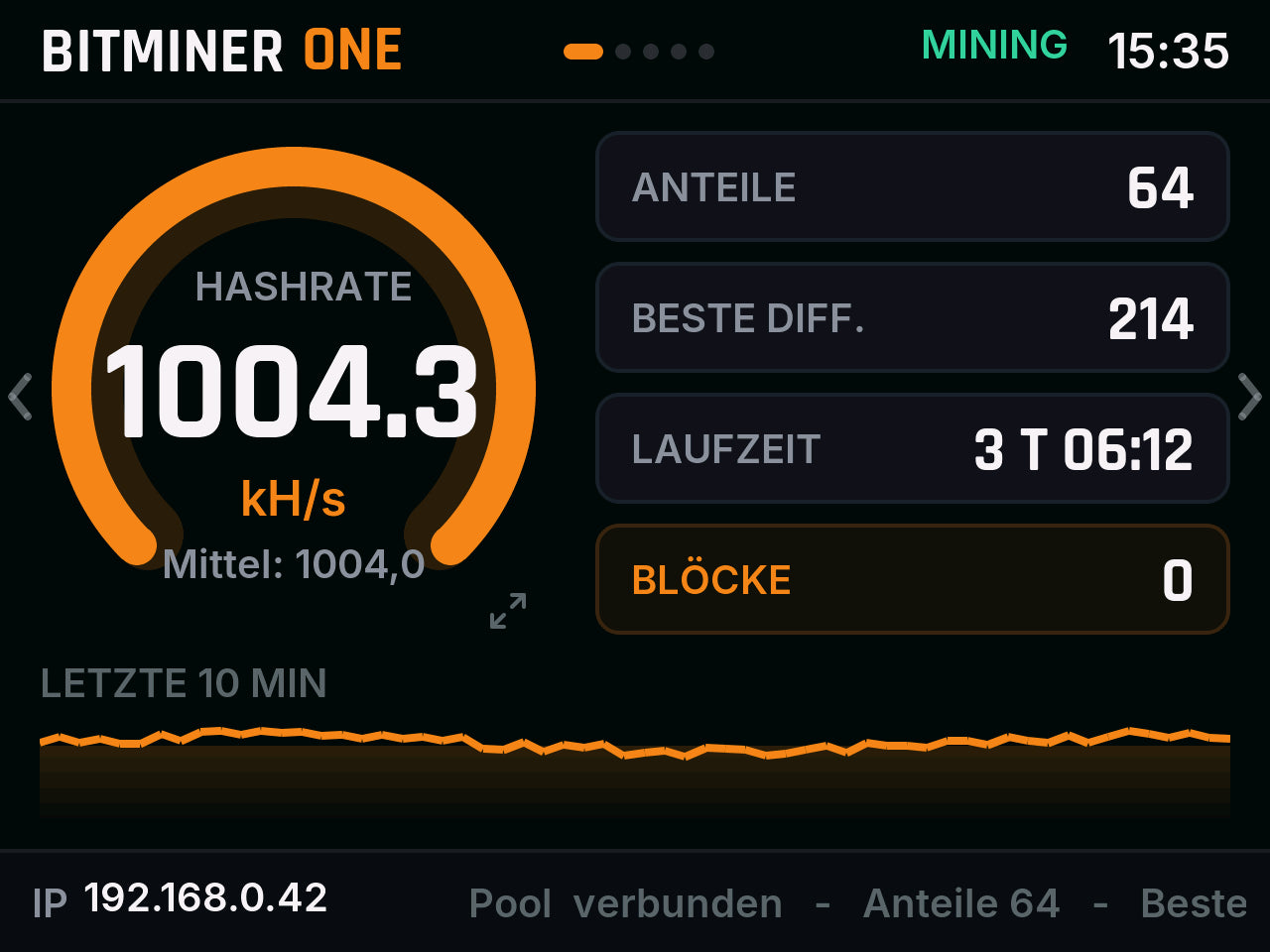
Der erste angenommene Anteil kann dauern, abhängig von Pool-Schwierigkeit und Hashrate. Null Anteile direkt nach dem Start bedeuten allein noch keinen Fehler. Solo-Mining zahlt nicht für jeden Anteil aus; ein eigener Blockfund ist sehr selten.
Die App und dein Display kennenlernen.
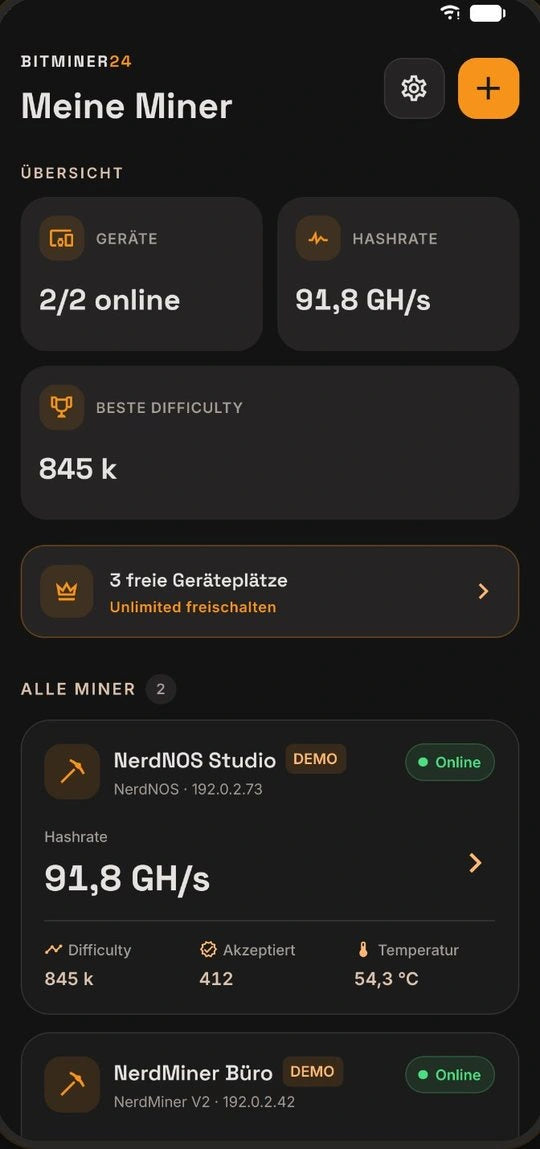
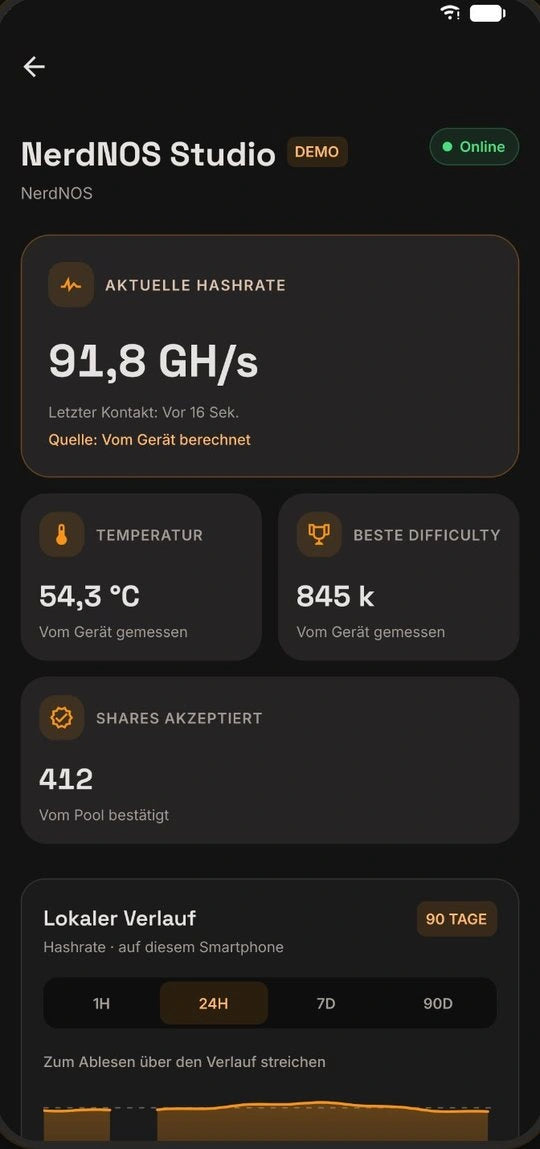
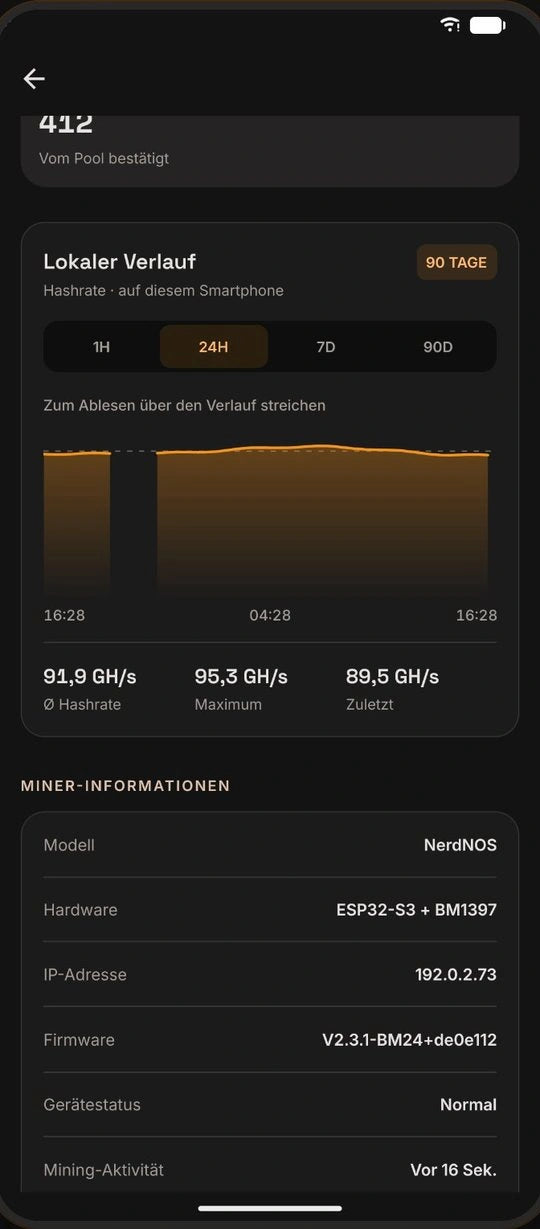
Für deinen BitMiner One sind vor allem Touch-Ansichten, Mining-Status und die Verbindung zur App interessant. Welche App-Funktionen freigeschaltet sind, hängt vom finalen Firmware-Vertrag ab.
Die Screenshots zeigen die App mit Demo-Geräten, keine Live-Messungen. Einzelne Felder und Funktionen hängen von Modell, Firmware und App-Version ab.
Alternative: Einrichtung per WLAN im Browser
Verbinde dein Handy mit genau dem Setup-WLAN, das dein Display nennt. Verwende die dort angezeigten Zugangsdaten. „Kein Internet“ ist in diesem lokalen Netz normal. Öffnet sich das Portal nicht automatisch, rufe http://192.168.4.1 auf.
Trage dort Heim-WLAN, Passwort und deine Bitcoin-Adresse ein. Nach dem Speichern wechselst du am Handy zurück in dein Heimnetz. Die Setup-Adresse ist nicht automatisch die spätere Geräteadresse.
Software für dein Modell prüfenBesonderheiten beim BitMiner One
- Touchdisplay: 2,8 Zoll, Bedienung per Touch. Ein Touch-Stift liegt bei.
- Standfuß: stell den One mit dem Standfuß sicher auf, mit etwas Platz zur Luftzirkulation.
- Einrichtung: per BitMiner24-App über Bluetooth. Ohne App: mit dem Setup-WLAN
BitMinerOne-Setupverbinden, als Passwort dient der Code auf dem Display, dann im Browser192.168.4.1öffnen. - Einrichtung erneut öffnen: etwa 2 Sekunden auf den Bildschirm drücken, dann „Einrichten“ etwa 3 Sekunden halten. „Werksreset“ ist eine gesonderte Aktion.
- Strom: USB-C mit 5 V; ein Netzteil ist nicht enthalten.
Welche Firmware habe ich?
Wo der One die Firmware-Version anzeigt, ergänzen wir mit der finalen Firmware. Bis dahin hilft die Software-Seite mit der Geräteauswahl.
Fehlermeldungen und was sie bedeuten
Die genauen Anzeigen der finalen One-Firmware ergänzen wir mit dem Release. Häufige Fälle beantwortet die Hilfe unten.
Wenn ein Schritt hakt.
Die App findet meinen Miner nicht. Wo fange ich an?
- Schau auf das Display: Zeigt es den Einrichtungsmodus oder bereits Mining-Daten? Für die erste Verbindung muss der Einrichtungsmodus aktiv sein.
- Aktiviere Bluetooth und erlaube der BitMiner24-App die benötigten Berechtigungen. Halte das Handy nahe an den Miner.
- Wähle dein Gerät anhand des angezeigten Namens. Ein bereits eingerichteter Miner wird im selben erreichbaren Heimnetz gesucht.
Ein Gastnetz mit Geräte-Isolation kann die lokale Suche blockieren. Teste Handy und Miner zunächst im normalen Heimnetz.
Der Gerätecode wird nicht angenommen.
Übernimm den Code von deinem eigenen Display; die Abbildungen hier zeigen nur Beispieldaten. Verwechsle ihn nicht mit deinem WLAN-Passwort. Prüfe ähnliche Zeichen und die von der App vorgegebene Schreibweise.
Nach einem Werksreset können sich Gerätekennung und Code ändern. Verwende dann den neu angezeigten Code und kopple das Gerät erneut.
Mein Heim-WLAN fehlt in der Auswahl.
- Prüfe am Router, ob 2,4 GHz eingeschaltet ist. Ein reines 5-GHz-Netz kann der Miner nicht verwenden.
- Stelle den Miner für die Einrichtung nahe an den Router und starte die Suche erneut.
- Prüfe bei einem versteckten Netzwerk die manuelle Eingabe in deiner App-/Firmware-Version.
Ein gemeinsamer Name für 2,4 und 5 GHz ist grundsätzlich möglich. Das Handy darf auf 5 GHz bleiben, wenn beide Geräte dasselbe lokale Netz erreichen.
Nach dem Speichern steht wieder „WLAN wird gesucht“.
Warte einen vorgesehenen Neustart ab. Bleibt die Suche bestehen, prüfe WLAN-Name und Passwort einschließlich Groß-/Kleinschreibung, Sonderzeichen und versehentlicher Leerzeichen. Prüfe auch die Reichweite und ob der Router neue Geräte zulässt.
Öffne die Einrichtung erneut und korrigiere die Angaben. Ein Werksreset ist dafür normalerweise nicht der erste Schritt.
Der Miner hat WLAN, aber keine Pool-Verbindung.
WLAN und Pool sind zwei getrennte Verbindungen. Prüfe zunächst, ob dein Heimnetz Internet hat. Kontrolliere anschließend Pool-Host, Port und die für diesen Pool vorgesehene öffentliche Bitcoin-Adresse.
Lass dem Gerät Zeit zum Verbinden. Bei selbst gewählten Pools prüfst du deren Erreichbarkeit und Hardware-Unterstützung. Ein regelmäßiger Neustart ersetzt keine Fehlerdiagnose.
Die Hashrate schwankt und die Anteile bleiben auf null.
Vergleiche den Verlauf über einen längeren Zeitraum. Nach einem Start müssen Messwerte und Mittelwerte erst entstehen. Der erste akzeptierte Anteil hängt von Rechenleistung und Pool-Schwierigkeit ab; null Anteile direkt nach dem Start sind allein kein Fehler.
Prüfe Stromversorgung, WLAN und Pool-Status gemeinsam. Eine Display-Hashrate und vom Pool geschätzte Hashrate messen nicht exakt dasselbe Zeitfenster.
Wie öffne ich die Einrichtung erneut – ohne alles zu löschen?
Bei der hier gezeigten One-Firmware: etwa 2 Sekunden auf den Bildschirm drücken, dann „Einrichten“ etwa 3 Sekunden halten. Das öffnet den Einrichtungsweg; „Werksreset“ ist eine gesonderte Aktion.
Bei einer älteren Oberfläche gilt der Abschnitt „Ältere Firmware“ in dieser Anleitung. Vor einem Reset sichere deine eigenen Einstellungen.
Das Display ist dunkel. Ist der Miner aus?
Prüfe zuerst Stromversorgung und Kabel. Bei einer ausgeschalteten Anzeige kann der Miner im Hintergrund weiterarbeiten. Prüfe den Gerätestatus in der App; beim V2 weckt ein Tastendruck zunächst das Display.
Verwende eine passende 5-V-Stromversorgung. Ein reines Ladekabel kann zum Betrieb reichen, ersetzt aber kein USB-Datenkabel beim Update.
Was soll ich dem Support schicken?
Nenne Modell, installierte Firmware, Handy/Betriebssystem und den Schritt, an dem du hängenbleibst. Hilfreich sind ein Foto des Displays, der genaue Fehlertext und die Information, ob WLAN und Pool verbunden sind.
Schicke keine Wiederherstellungswörter, privaten Schlüssel, WLAN-Passwörter oder Gerätecodes. Ein Screenshot mit geschwärzten Zugangsdaten genügt.


