Seit Juli 2026 liefern wir unsere eigene Firmware aus: rund 300 kH/s statt 78 kH/s, also bis zu 285 % mehr Hashrate bei niedrigerer Temperatur. Kostenlos, quelloffen, in unter 3 Minuten im Browser aufgespielt. Zum Browser-Flasher →
Kurzantwort
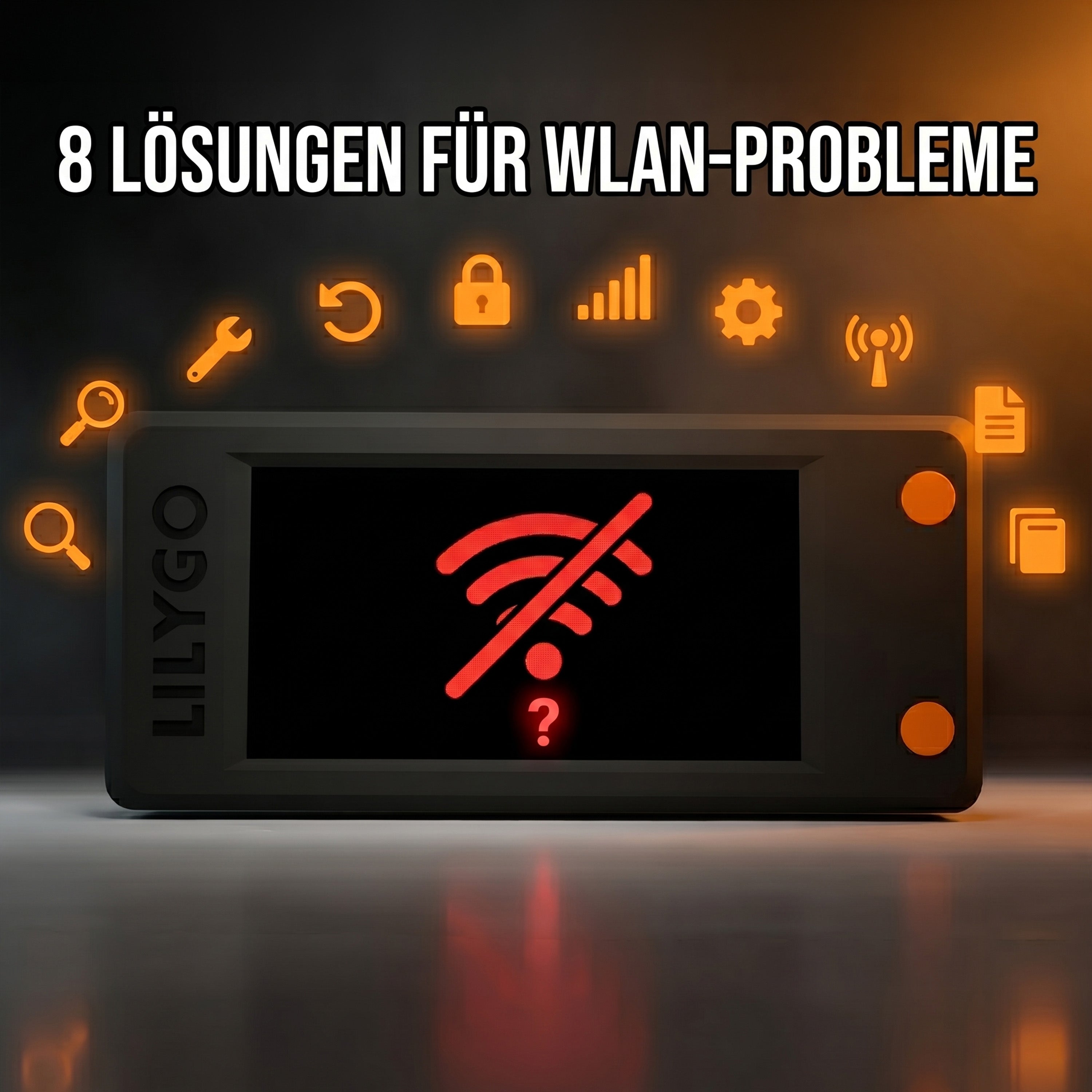
WLAN-Probleme am Nerdminer V2 schnell beheben
95 % aller WLAN-Probleme haben eine von drei Ursachen: Der Router sendet 2,4 GHz nicht separat (der Nerdminer kann kein 5 GHz), das WLAN läuft im WPA3-only-Modus statt WPA2, oder die Firmware ist veraltet. Die Schnell-Diagnose-Tabelle führt dich anhand deines Symptoms direkt zur passenden Lösung. Alle Tipps gelten für den Nerdminer V2 (und genauso für den NerdNOS).
„Mein Nerdminer findet kein WLAN", „Nerdminer verbindet, aber verliert sofort wieder die Verbindung", „Display zeigt 'WLAN connecting' und nichts passiert" — diese Probleme gehören zu den häufigsten, mit denen Käufer eines Nerdminer V2 in den ersten Stunden konfrontiert werden. Die gute Nachricht: 95 % aller WLAN-Probleme lassen sich mit einer von acht Standard-Lösungen beheben. Dieser Troubleshooting-Guide führt dich systematisch durch alle Ursachen — von der häufigsten (5 GHz statt 2,4 GHz) bis zur exotischen (DHCP-Lease-Probleme).
Erste Schnell-Diagnose: Welches Symptom hast du?
| Symptom | Wahrscheinlichste Ursache | Lösung in Abschnitt |
|---|---|---|
| Mein WLAN erscheint gar nicht in der Liste | 5 GHz statt 2,4 GHz | Lösung 1 |
| Verbindet, dann sofort wieder Disconnect | WPA3-Only oder veraltete Firmware | Lösung 2 + 3 |
| Display zeigt „Connecting..." dauerhaft | Falsches Passwort oder MAC-Filter | Lösung 4 |
| Gerät startet, aber kein Setup-WLAN sichtbar | Konfigurations-Reset nötig | Lösung 5 |
| Verbindet, aber keine Hashrate | Pool- oder DNS-Problem | Lösung 6 |
| WLAN bricht regelmäßig ab | Schwaches Signal oder Reconnect-Bug | Lösung 7 + 8 |
Lösung 1: 2,4-GHz-WLAN sicherstellen (häufigste Ursache, ~60 % aller Fälle)
Der Nerdminer V2 (und ebenso der NerdNOS) spricht ausschließlich 2,4-GHz-WLAN. Moderne Mesh-Router (Google Nest, Amazon Eero, TP-Link Deco) und High-End-FritzBoxen senden unter dem gleichen Namen sowohl 2,4 als auch 5 GHz aus — der Nerdminer findet aber kein 2,4-GHz-Signal, weil das 5-GHz-Band die Bandsteuerung übernimmt.
Lösung: Im Router-Menü ein separates 2,4-GHz-Netz mit eigenem Namen aktivieren. Wie das genau geht, hängt vom Router ab:
- FritzBox: WLAN → Funknetz → „Bandsteuerung" deaktivieren. Detaillierte FritzBox-Anleitung
- Speedport (Telekom): WLAN-Grundeinstellungen → „WLAN-Name (SSID) für 2,4 und 5 GHz separat" aktivieren
- Vodafone Easybox: Erweiterte Einstellungen → WLAN → Bandsteuerung deaktivieren
- Google Nest WiFi / Eero / Deco: In der App nach „2.4 GHz only mode" oder „Legacy Devices" suchen
- UniFi / TP-Link Omada: Im Controller ein separates 2,4-GHz-WLAN als zweites SSID anlegen
Lösung 2: WPA2 erzwingen (kein WPA3-only)
Der Nerdminer V2 unterstützt WPA2, aber kein WPA3. Wenn dein Router auf „WPA3 only" konfiguriert ist (Standard bei einigen sehr neuen Geräten), kann der Nerdminer keine Verbindung aufbauen — selbst wenn er das 2,4-GHz-Netz findet.
Lösung: Im Router den WLAN-Sicherheitsmodus auf WPA2 oder „WPA2 + WPA3 mixed mode" stellen. Reine „WPA3"-Modi nicht verwenden.
Lösung 3: Firmware aktualisieren
Ältere Nerdminer-Firmware-Versionen (vor 1.8.3) hatten Bugs im WLAN-Stack, die zu zufälligen Disconnects führten. Wenn du regelmäßige Verbindungsabbrüche hast und nichts anderes hilft:
- Aktuelle Firmware 1.8.3 per Web-Flasher installieren
- WLAN- und Bitcoin-Adress-Konfiguration neu eingeben
- 24 Stunden beobachten — Firmware 1.8.3 sollte praktisch null Disconnects verursachen
Detaillierte Anleitung: Firmware-Update für den Nerdminer V2.
Beim Neu-Eingeben der Bitcoin-Adresse
Nach einem Firmware-Update musst du die Bitcoin-Adresse wieder eintragen, an die deine Mining-Rewards gehen. Adresse verlegt oder noch keine? Wir empfehlen ein kostenloses Konto bei eToro (EU-reguliert), die Empfangsadresse aus dem eToro-Wallet kopierst du direkt in den Nerdminer. Lieber eine eigene Wallet? Dann Tangem, über unseren Link mit 10 % Rabatt.
Bitcoin-Adresse bei eToro holen →Lösung 4: Passwort, MAC-Filter, Gerätelimit prüfen
Drei häufig übersehene Punkte:
- Falsches WLAN-Passwort: Der häufigste Fehler. Tippfehler bei Sonderzeichen oder zwei Leerzeichen sind klassisch. Lösung: Passwort einmal mit Smartphone-Tippen verifizieren, dann am Nerdminer eintragen.
- MAC-Filter im Router: Wenn du im Router eine Whitelist erlaubter MAC-Adressen hast, musst du die MAC des Nerdminers (steht auf dem Konfigurations-Screen) explizit erlauben.
- Gerätelimit erreicht: Manche Router (besonders Provider-Router) haben ein Limit für gleichzeitig verbundene Geräte (oft 16 oder 32). Wenn du sehr viele IoT-Geräte hast, kann das voll sein.
Lösung 5: Setup-Modus erzwingen (Konfigurations-Reset)
Wenn dein Nerdminer keinen Setup-Access-Point (NerdMinerAP) öffnet, hängt er wahrscheinlich noch an alten Konfigurationsdaten. So erzwingst du einen Reset:
- Nerdminer einschalten, kurz warten bis das Display reagiert
- Im Menü auf dem OLED zum Eintrag „Reset Config" oder „Forget WiFi" navigieren
- Bestätigen, Gerät startet neu
- Innerhalb von 30 Sekunden sollte der
NerdMinerAP-WLAN-Punkt sichtbar sein
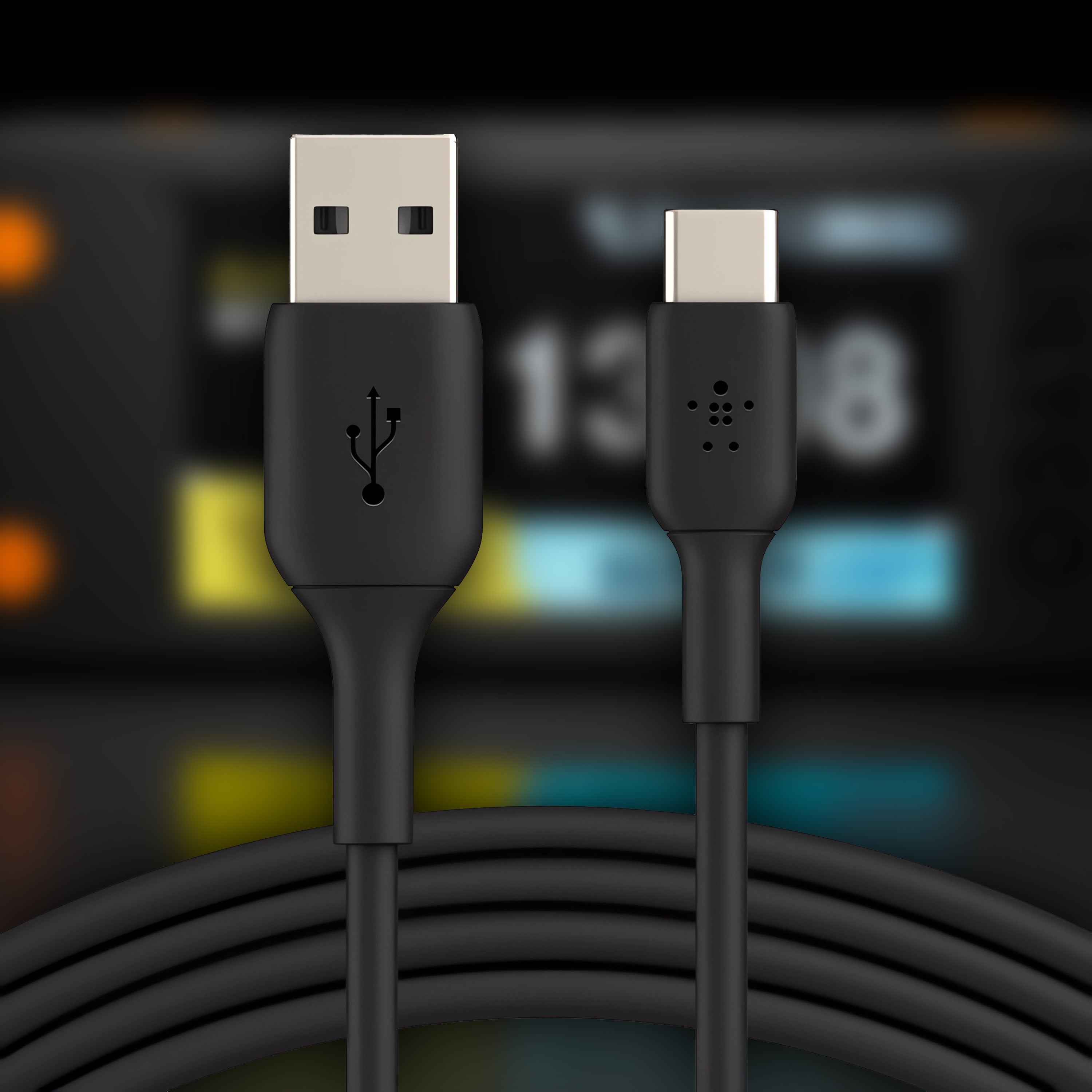
Falls dein Display kein Reset-Menü hat: USB-Kabel abziehen, den Boot-Button am ESP32-Board gedrückt halten, USB wieder einstecken. Das Gerät bootet im Setup-Modus.
Lösung 6: DNS oder Pool-Verbindung prüfen
Wenn der Nerdminer mit dem WLAN verbunden ist (Display zeigt grünen Indikator), aber keine Hashrate erzeugt, liegt das Problem nicht am WLAN, sondern an der Pool-Verbindung. Mögliche Ursachen:
-
DNS-Auflösung blockiert: Manche Provider oder Firewalls blockieren bestimmte DNS-Anfragen. Im Router den DNS-Server auf
8.8.8.8(Google) oder1.1.1.1(Cloudflare) stellen. -
Pool-URL falsch geschrieben:
public-pool.io(nicht publicpool.io). Tippfehler bei der manuellen Eingabe sind häufig. -
Stratum-Port blockiert: Einige Firmen-Firewalls oder restriktive Provider blockieren Port
21496(public-pool.io). Lösung: Port öffnen oder anderen Pool nutzen. - Pool-Server temporär down: public-pool.io hat alle paar Monate kurze Wartungsfenster. Im Pool-Discord oder Twitter prüfen.
Lösung 7: Signalstärke verbessern
Schwaches WLAN-Signal führt zu Reconnects, langsamer Initial-Verbindung und sporadischen Display-Glitches. Optimale Position:
- Maximal 8-10 Meter zwischen Nerdminer und Router (Sichtlinie ohne Wände)
- Maximal 1-2 Wände dazwischen
- Nicht in einem geschlossenen Metallschrank, der das Signal abschirmt
- Nicht direkt neben einer Mikrowelle (interferiert auf 2,4 GHz)
- Nicht auf einem Funktelefon-Sender (DECT-Geräte stören 2,4 GHz)
Wenn dein Aufstellungsort schlechte Signale hat, hilft ein einfacher 2,4-GHz-WLAN-Repeater (15-25 €).
Lösung 8: Reconnect-Bug auf älteren Firmware-Versionen
Wenn der Nerdminer einmal die WLAN-Verbindung verliert (z.B. wegen Stromausfall oder Router-Neustart) und sich nie wieder verbindet, leidest du am alten Reconnect-Loop-Bug. Symptome: Display zeigt „Connecting..." dauerhaft, aber keine Verbindung kommt zustande.
Lösung: Firmware auf 1.8.3 updaten. Der Bug ist in 1.8.3 komplett behoben — der Reconnect-Mechanismus hat jetzt einen Hard-Reset nach 5 fehlgeschlagenen Versuchen, statt in einer Endlosschleife zu hängen.
Was tun, wenn nichts hilft?
Falls du alle 8 Lösungen durchgespielt hast und dein Nerdminer V2 immer noch keine WLAN-Verbindung herstellt, sind die übrigen Möglichkeiten:
- Gerät tauschen: In sehr seltenen Fällen ist das WLAN-Modul auf dem ESP32-S3-Board defekt. Im Garantie-Zeitraum hat dein Händler die Pflicht, dir ein Ersatzgerät zu schicken.
- Mit Handy-Hotspot testen: Wenn der Nerdminer mit einem 2,4-GHz-Smartphone-Hotspot funktioniert, liegt das Problem definitiv am Heim-Router. Anleitung: Nerdminer mit Handy-Hotspot.
- Anderen Router probieren: Bei einem Freund oder Nachbar testen. Funktioniert er dort, ist dein Heim-Router das Problem.
Häufige Fragen zu WLAN-Problemen am Nerdminer V2
Mein Smartphone und Laptop verbinden problemlos mit dem WLAN. Warum nicht der Nerdminer?
Weil Smartphones und Laptops 5-GHz-WLAN unterstützen und automatisch das stärkere 5-GHz-Band wählen. Der Nerdminer V2 hat dagegen nur ein 2,4-GHz-Modul. Wenn dein Router beide Bänder unter einem Namen ausstrahlt, sieht der Nerdminer nichts, was er verbinden könnte.
Was bedeutet die rote LED auf dem Nerdminer V2 bei WLAN-Problemen?
Eine durchgehend rote LED bedeutet meist „kein WLAN verbunden". Eine blinkende rote LED bedeutet „WLAN-Verbindung wird gerade aufgebaut oder reconnect-versucht".
Kann ich mehrere WLAN-Netze im Nerdminer hinterlegen?
Nein. Der Nerdminer V2 speichert nur ein WLAN-Profil zur Zeit. Wer das Gerät zwischen Heim-WLAN und Hotspot wechseln will, muss bei jedem Wechsel das WLAN neu konfigurieren.
Muss der Nerdminer in der DMZ oder mit Port-Forwarding stehen?
Nein. Der Nerdminer baut nur ausgehende Verbindungen zum Solo-Pool auf. Eingehende Verbindungen sind nicht nötig. Du brauchst weder DMZ noch Port-Forwarding.
Wie weit reicht das 2,4-GHz-WLAN für einen Nerdminer?
In typischen Wohnungen 2-3 Räume mit 1-2 Wänden dazwischen. In Häusern mit Stahlbetondecken kann die Reichweite stark reduziert sein — dann hilft ein WLAN-Repeater oder ein zweiter Access-Point.
Weiterlesen
Noch keinen Nerdminer?
Beide Geräte sprechen 2,4-GHz-WLAN und sind in wenigen Minuten eingerichtet. Der Nerdminer V2 ist der günstige Einstieg in die Bitcoin-Solo-Lotterie, der NerdNOS legt mit echter ASIC-Hashrate nach. Beide beim deutschen Fachhändler:
Zum Nerdminer V2 → Zum NerdNOS → Versand aus Deutschland · deutscher Support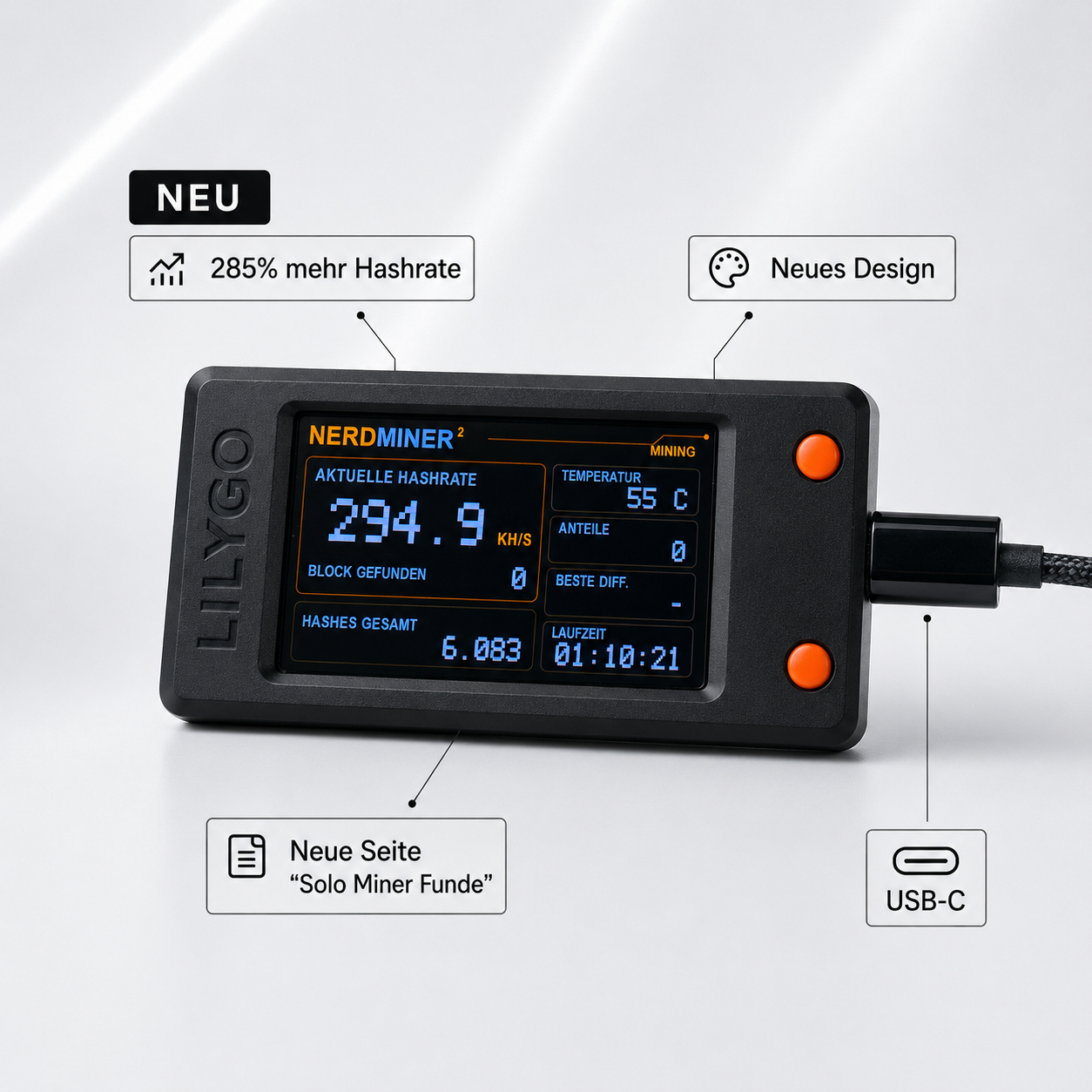


Teilen: