BitMiner24 Firmware 2.0 installieren (empfohlen)
Seit Juli 2026 liefert unser Browser-Flasher die eigene Firmware 2.0 aus. Auf demselben Gerät leistet sie rund 300 kH/s statt etwa 78 kH/s mit der Standard-Firmware, also bis zu 285 % mehr Hashrate, und läuft mit etwa 52 °C sogar kühler. Quelloffen unter MIT-Lizenz, in unter drei Minuten aufgespielt. Die Anleitung zur Originalversion 1.8.3 steht weiter unten.
Schritt 1: Firmware im Browser aufspielen
Gerät per USB-Datenkabel anschließen, Browser-Flasher in Chrome, Edge oder Brave öffnen, auf Verbinden und Flashen klicken. Es wird keine Software installiert.
Schritt 2: WLAN einrichten über den QR-Code
Nach dem Start zeigt das Display den Einrichtungsbildschirm. QR-Code mit dem Handy scannen, dann verbindet es sich automatisch mit dem Setup-WLAN NerdMinerAP (Passwort MineYourCoins). Alternativ von Hand verbinden und http://192.168.4.1 öffnen.

Schritt 3: Eigenes WLAN auswählen
Die Anmeldeseite öffnet sich von selbst. Du musst deinen Netzwerknamen nicht mehr eintippen: Die Firmware sucht die Umgebung ab und bietet die gefundenen Netze mit Signalstärke zur Auswahl an.

Schritt 4: Bitcoin-Adresse und Pool eintragen
Trage deine eigene Bitcoin-Adresse ein. Ein gefundener Block geht immer an die hinterlegte Adresse und lässt sich danach nicht umleiten. Als Pool ist public-pool.io auf Port 3333 voreingestellt.

Neu in 2.0: Dashboard im Heimnetz
Die Funktion, die im Alltag am meisten verändert. Nach dem Verbinden ist der Miner im eigenen Netzwerk über den Browser erreichbar: Hashrate, Temperatur, angenommene Anteile, beste Difficulty, Pool-Status und Gesamtlaufzeit auf einen Blick, ohne Kabel und ohne aufs kleine Display zu schauen. Die Seite aktualisiert sich alle zwei Sekunden selbst.

Änderungen an der Konfiguration und Firmware-Updates sind dort passwortgeschützt, damit niemand sonst im Netzwerk die Auszahlungsadresse ändern kann.
Die fünf Informationsseiten
Kurzer Druck auf die Seitentaste blättert weiter, vier Sekunden Halten öffnet die Einrichtung erneut, zehn Sekunden setzen auf Werkszustand zurück.


Der Solo-Block-Fund-Tracker ist eine Eigenentwicklung und in keiner anderen NerdMiner-Firmware enthalten. Er zeigt, wann weltweit zuletzt jemand allein einen Bitcoin-Block gefunden hat, den aktuellen Block-Reward in Euro und wie oft solche Funde vorkommen.
Weitere Neuerungen
- Updates über WLAN mit zwei Speicherbereichen: startet eine neue Version nicht, kehrt der Miner selbstständig zur vorherigen zurück.
- Zähler überstehen einen Stromausfall: Laufzeit, Anteile, beste Difficulty und bestätigte Blockfunde bleiben erhalten.
- Dreistufige Ergebnisprüfung: 64 Testfälle beim Start, Stichproben im Betrieb, Nachrechnung jedes Treffers vor dem Absenden.
- Temperaturregelung, die nur den ineffizienten Softwareanteil drosselt.
- Deutsche Zeit mit automatischer Sommerzeit, einstellbare Helligkeit und Zeitzone.
Alternative: Originalversion 1.8.3
Die folgende Anleitung beschreibt die unveränderte Originalfirmware des NerdMiner-Projekts. Sie bleibt im Browser-Flasher wählbar, ein Wechsel ist jederzeit in beide Richtungen möglich.
Seit Juli 2026 liefern wir unsere eigene Firmware aus: rund 300 kH/s statt 78 kH/s, also bis zu 285 % mehr Hashrate bei niedrigerer Temperatur. Kostenlos, quelloffen, in unter 3 Minuten im Browser aufgespielt. Zum Browser-Flasher →
Kurzantwort
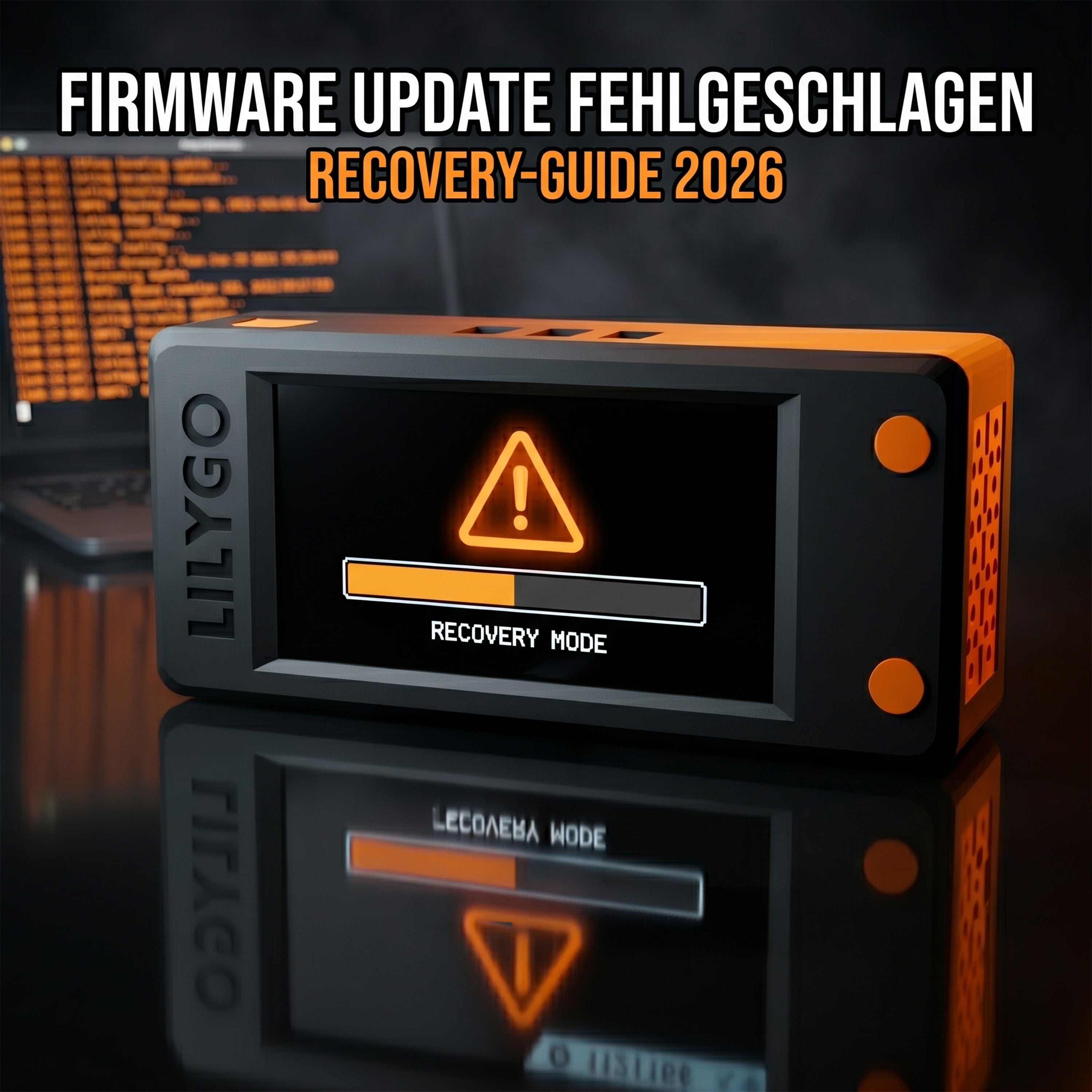
Update fehlgeschlagen? Dein Nerdminer V2 ist fast nie wirklich gebrickt.
Nach einem fehlgeschlagenen Flash bleibt der V2 dank Hardware-Recovery des ESP32-S3 praktisch immer rettbar. Der Weg zurück: Gerät über den Force-Download-Mode (BOOT-Taste beim Anstecken halten) in den Wiederherstellungsmodus bringen und mit unserem Browser-Flasher neu flashen. Die Symptom-Tabelle unten führt dich direkt zur passenden Lösung — vom schwarzen Display über Boot-Loop bis zur fehlenden USB-Erkennung.
Zum Browser-FlasherFür Recovery-Flashing
Auch der Recovery-Flow geht direkt im Browser
Sobald dein Nerdminer im Force-Download-Mode ist (BOOT-Button beim Anschließen halten), läuft das Recovery-Flashing genauso in unserem Browser-Flasher. Kein Download, keine Tools, in 2-3 Minuten zurück zum funktionierenden Miner.
Recovery im Browser startenEin Firmware-Update am Nerdminer V2 klappt in den allermeisten Fällen problemlos in unter fünf Minuten. Für die seltenen Ausnahmen gibt es diesen Guide. Wenn dein Nerdminer nach einem Update-Versuch schwarz bleibt, im Boot-Loop hängt, kein WLAN mehr findet, unsinnige Hashrate anzeigt oder sich gar nicht mehr verbinden lässt — hier sind die erprobten Lösungen, um dein Gerät wiederherzustellen.
Die gute Nachricht vorweg: Ein Nerdminer V2 lässt sich praktisch nie komplett bricken. Der ESP32-S3 hat einen Hardware-Recovery-Modus, der auch nach einem komplett fehlgeschlagenen Flash noch funktioniert. Du musst nur wissen, wie du ihn erreichst.
Wenn du statt Recovery eine frische Installation suchst, nutze die komplette Firmware-Update-Anleitung.
Symptom-Check: Welches Problem hast du?
| Symptom | Wahrscheinliche Ursache | Lösung |
|---|---|---|
| Display bleibt schwarz nach Update | Unvollständiger Flash, Boot-Sektor defekt | Abschnitt 1: Hard-Recovery-Flash |
| Endloser Boot-Loop (Reset alle 2-3 Sek) | Falsche Firmware-Version oder Partitions-Table-Mismatch | Abschnitt 2: Voll-Flash aller Partitionen |
| Display läuft, aber keine Hashrate | WLAN-Credentials verloren oder Pool nicht erreichbar | Abschnitt 3: Soft-Reset und Neukonfiguration |
| Gerät wird vom PC nicht erkannt | Kabel, Treiber oder Port-Problem | Abschnitt 4: USB-Erkennung fixen |
| Display zeigt Garbage-Pixel | Falsches Board-Modell geflasht (z.B. T-Display S3 auf S3 AMOLED) | Abschnitt 5: Richtiges Board wählen |
| Hashrate stark gesunken nach Update | Veralteter Flash-Cache | Abschnitt 6: Full-Erase + Re-Flash |
Adresse nach dem Recovery verloren?
Bei einem Full-Erase verliert der Nerdminer alle Konfigurationen — Wallet, Pool und WLAN. Falls du deine alte Bitcoin-Adresse nicht mehr findest: Mit einem kostenlosen Konto bei eToro bekommst du im eToro-Wallet eine neue. Lieber eine eigene Wallet? Dann Tangem, über unseren Link mit 10 % Rabatt. Die komplette Schritt-für-Schritt-Anleitung findest du bei uns im Blog.
Kostenloses Konto bei eToro eröffnenAbschnitt 1: Hard-Recovery-Flash (Display schwarz)
Wenn dein Nerdminer nach einem Flash-Versuch dauerhaft schwarz bleibt, hat vermutlich der Boot-Sektor Schaden genommen. Das ist heilbar:
-
USB-Kabel abziehen
Trenne das USB-Kabel zunächst vollständig vom Nerdminer.
-
BOOT-Taste gedrückt halten
Halte die Boot-Taste (
BOOT) am ESP32-Board gedrückt. Sie sitzt auf den meisten T-Display S3 Boards auf der linken Seite neben dem USB-Port. -
USB anschließen
Während du
BOOTgedrückt hältst, schließe das USB-Kabel wieder an. -
Loslassen
Halte weitere 2 Sekunden, dann loslassen. Das Gerät ist jetzt im Force-Download-Mode.
-
Browser-Flasher öffnen
Öffne Chrome und rufe unseren Browser-Flasher unter bitminer24.de/pages/firmware-update auf.
-
Board wählen und verbinden
Wähle das Board „T-Display S3" und klicke „Connect". Der serielle Port sollte jetzt sichtbar sein, auch wenn das Display schwarz ist.
-
Firmware flashen
Wähle Firmware
1.8.3aus und klicke „Flash". -
Neu starten
Warte bis 100 %. Anschließend USB abziehen und neu anstecken.
In den allermeisten „schwarzes Display"-Fällen ist das Problem damit gelöst.
Abschnitt 2: Boot-Loop (Dauerhafter Reset)
Wenn dein Nerdminer alle 2-3 Sekunden neu bootet, ohne jemals ins Mining-Stadium zu kommen, stimmt meist die Partitions-Table nicht zur geflashten Firmware. Typisch nach einem unsauberen Web-Flash:
-
Verbinden im Recovery-Modus
Verbinde das Gerät über unseren Browser-Flasher (wie in Abschnitt 1, mit gedrückter
BOOT-Taste beim Anstecken). -
„Full Erase" wählen
Suche im Flasher den „Full Erase"-Knopf (manchmal unter „Advanced Options"). Er löscht den kompletten Flash-Speicher des ESP32.
-
Full Erase durchführen
Starte „Full Erase". Das dauert etwa 15 Sekunden.
-
Voll-Flash starten
Danach direkt „Flash" mit Firmware
1.8.3erneut starten — der Voll-Flash schreibt Bootloader, Partitions-Table, Boot-App0 und Firmware in einem Rutsch korrekt. -
Neu konfigurieren
Gerät neu starten, WLAN und Bitcoin-Adresse neu eingeben.
Abschnitt 3: Display läuft, keine Hashrate (Soft-Reset)
Manchmal läuft der Nerdminer nach einem Update zwar wieder, zeigt aber statisch „0 KH/s" oder bleibt auf dem WLAN-Setup-Screen hängen. Das ist kein Firmware-Problem, sondern verlorene Konfiguration:
-
Nach WLAN suchen
Nimm Smartphone oder Laptop und suche nach WLAN-Netzwerken.
-
Mit dem Access-Point verbinden
Verbinde dich mit dem
NerdMinerAP-Access-Point (sichtbar, wenn der Nerdminer keine WLAN-Verbindung hat). -
Setup-Seite öffnen
Öffne im Browser
192.168.4.1. -
Daten eintragen
Heim-WLAN, WLAN-Passwort und Bitcoin-Adresse (SegWit, beginnend mit
bc1q) eintragen und speichern. -
Mining startet
Der Nerdminer startet automatisch neu und beginnt innerhalb 1-2 Minuten zu hashen.
Wichtig: Wenn du eine Taproot-Adresse (bc1p...) einträgst, läuft der Nerdminer zwar, bekommt aber bei einem hypothetischen Blockfund keine Auszahlung. Immer SegWit verwenden.
Abschnitt 4: USB-Erkennung fixen
Wenn der Flasher den Nerdminer gar nicht erst findet, sind fast immer einer dieser drei Gründe verantwortlich:
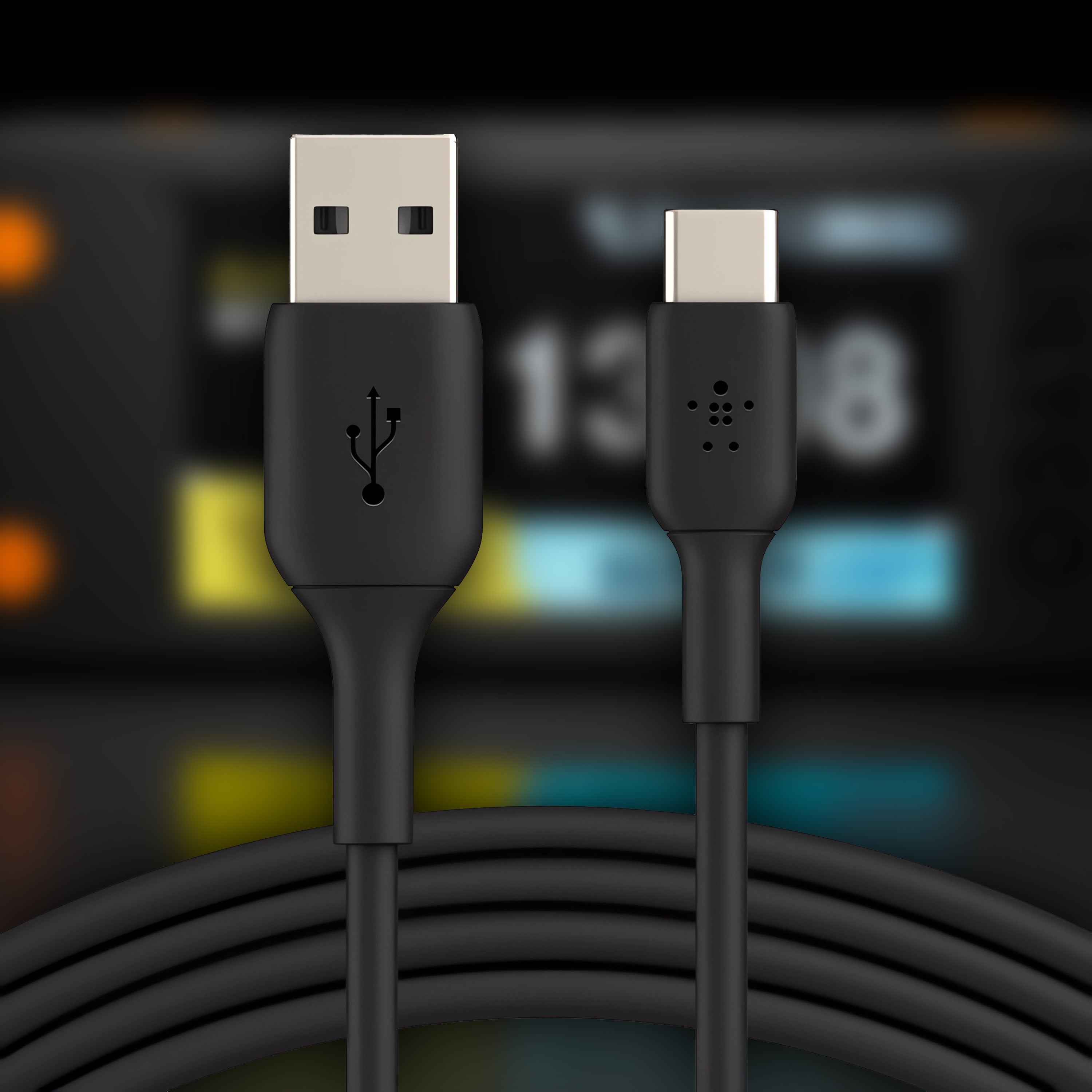
- Nur-Lade-Kabel: Viele USB-C-Kabel aus Smartphone-Zubehör übertragen keine Daten. Teste das gleiche Kabel an einem USB-Stick — wenn der Stick auch nicht erkannt wird, hast du dein Problem. Lösung: anderes Kabel.
- USB-Hub: Externe Hubs, Dockingstations oder USB-Switches stören häufig. Nerdminer direkt an einen Mainboard-Port anschließen.
-
Fehlender
CP210x-Treiber (macOS): Apple liefert macOS ohne den Serial-Treiber aus. Installiere manuell die Silicon Labs CP210x VCP Drivers und starte den Mac neu.
Windows-Nutzer können im Gerätemanager unter „Anschlüsse (COM & LPT)" kontrollieren, ob der Nerdminer dort erscheint. Wenn nicht, liegt es fast sicher am Kabel.
Abschnitt 5: Garbage-Pixel auf dem Display
Wenn das Display nach dem Flash nur noch bunte Zufallspixel anzeigt, wurde wahrscheinlich die falsche Board-Variante geflasht. Der Nerdminer V2 kommt in drei Varianten:
- T-Display S3 (Standard) — IPS-LCD, 170×320 Pixel
- T-Display S3 AMOLED — OLED-Display, 240×536 Pixel
- T-QT — Mini-Variante mit quadratischem Display
Jedes Board braucht eine eigene Firmware-Datei. Ein „T-Display S3"-Flash auf einem „T-Display S3 AMOLED" führt zu Pixel-Chaos. Lösung: Auf der Unterseite deines Geräts nachschauen, welches Board du hast, und im Flasher den richtigen Typ wählen. Dann neu flashen.
Abschnitt 6: Full-Erase bei gesunkener Hashrate
Wenn nach einem Update die Hashrate niedriger ist als vorher, statt höher, liegt meist ein unvollständig gelöschter Flash-Cache vor. Die Firmware läuft, aber mit alten Fragmenten im Speicher. Lösung: Full-Erase wie in Abschnitt 2, dann frischer Flash.
Wann ist ein Nerdminer wirklich hin?
In extrem seltenen Fällen kann die ESP32-S3 Chip-Hardware selbst beschädigt sein — meist durch falsche Spannung, statische Entladung oder Wasserschaden. Diese Fälle erkennst du daran, dass der Nerdminer selbst im Force-Download-Mode (BOOT-Button) nicht mehr vom PC erkannt wird, egal welches Kabel und welcher Port.
In diesem Fall ist die Hardware nicht mehr per Software rettbar. Wende dich an den Händler, bei dem du den Nerdminer gekauft hast — bei Kauf im EU-Raum greift die 2-Jahres-Gewährleistung. Für einen Defekt ohne eigenes Verschulden bekommst du in der Regel ein Austauschgerät.
Häufige Fragen zum Firmware-Recovery
Kann ich durch einen fehlgeschlagenen Flash mein Gerät komplett zerstören?
Praktisch nein. Der ESP32-S3 hat einen hardcodierten ROM-Bootloader, der auch nach einem Brick noch funktioniert. Solange der Chip nicht physisch beschädigt ist, kannst du über den Force-Download-Mode (BOOT-Taste beim Anstecken halten) jederzeit einen neuen Flash durchführen.
Was ist der Unterschied zwischen „Full Erase" und „Flash"?
„Flash" überschreibt nur die Firmware-Partition. „Full Erase" löscht den kompletten Speicher inklusive Bootloader, Partitions-Table und NVS (Konfigurationsdaten). Nach einem Full Erase musst du zwingend einen Voll-Flash mit allen vier Firmware-Dateien durchführen — sonst startet das Gerät nicht mehr.
Wo ist der BOOT-Button am Nerdminer V2?
Auf den meisten T-Display S3 Boards sitzt er auf der linken Seite des USB-C-Ports. Manche Boards haben zwei Tasten — die nähere ist immer der BOOT, die andere ist Reset. Im Zweifel: Die Taste, die näher am USB-Port liegt, ist der BOOT-Button.
Kann ich ohne PC/Laptop ein Firmware-Update machen?
Aktuell nein. Es gibt weder OTA-Updates noch eine Smartphone-App. Du brauchst einen Chromium-basierten Browser (Chrome, Edge) auf Windows, macOS oder Linux.
Ist Recovery auch unter Linux möglich?
Ja. Unter Linux funktioniert unser Browser-Flasher genauso wie unter Windows. Manchmal muss der Benutzer der Gruppe dialout hinzugefügt werden, damit der serielle Port lesbar ist: sudo usermod -a -G dialout $USER, dann abmelden und neu anmelden.
Weiterlesen
Noch keinen Nerdminer?
Den Nerdminer V2 gibt es beim deutschen Fachhändler mit Support auf Deutsch.
Zum Nerdminer V2 im Shop Lieber mehr Hashrate? Den NerdNOS High-Speed Nerdminer ansehen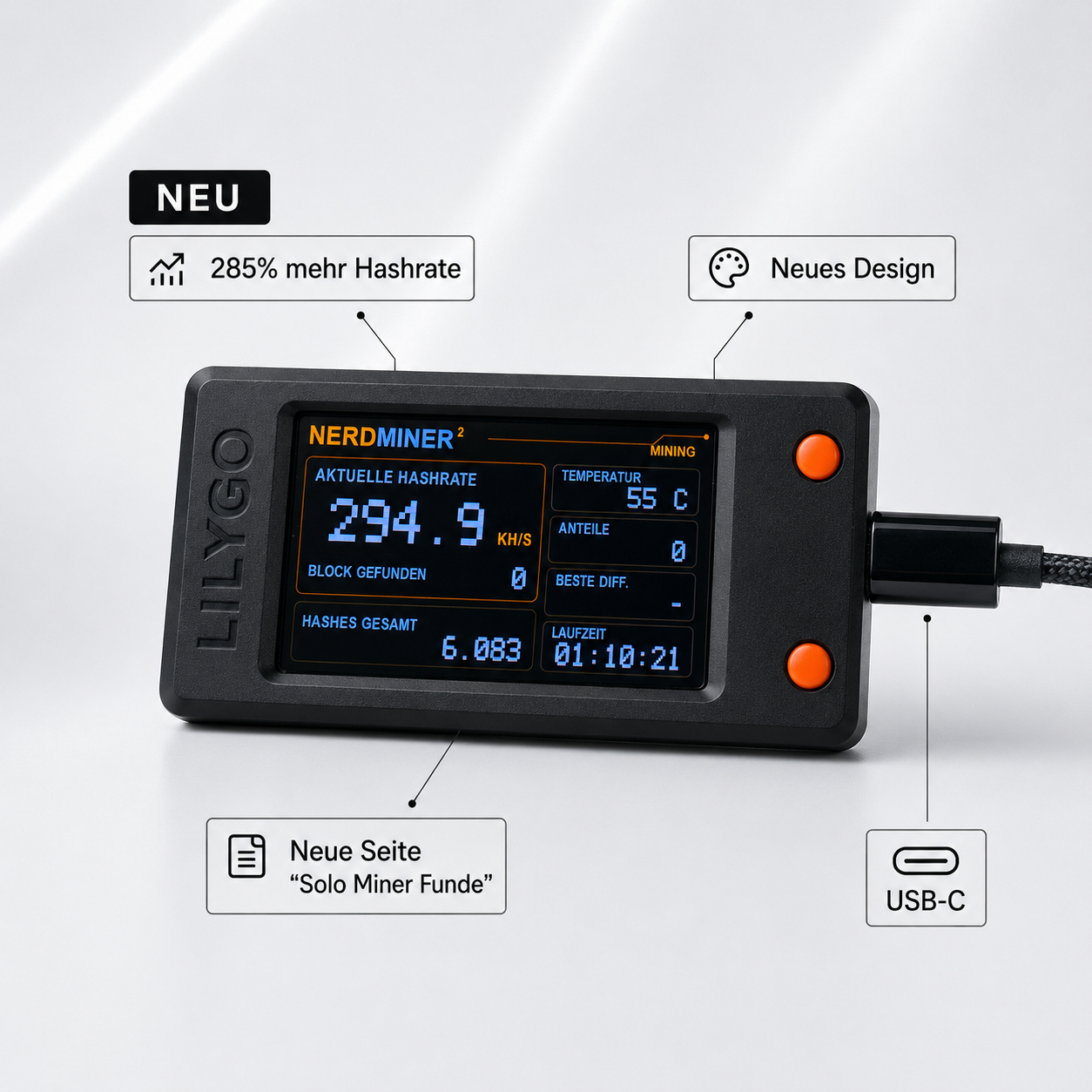


Teilen: