Seit Juli 2026 liefern wir unsere eigene Firmware aus: rund 300 kH/s statt 78 kH/s, also bis zu 285 % mehr Hashrate bei niedrigerer Temperatur. Kostenlos, quelloffen, in unter 3 Minuten im Browser aufgespielt. Zum Browser-Flasher →
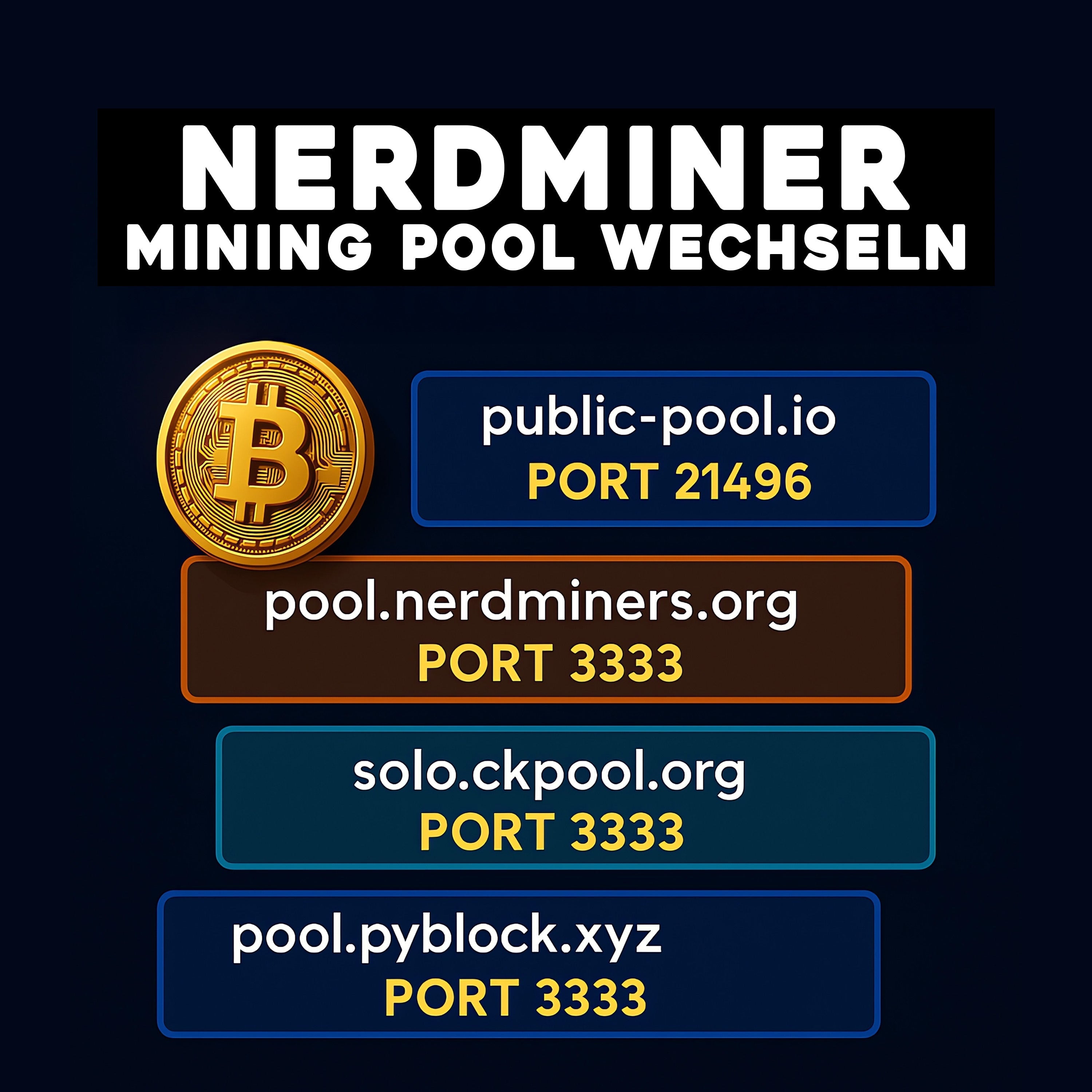
Der Nerdminer V2 ist ab Werk auf public-pool.io konfiguriert, den bekanntesten Solo-Pool der Bitcoin-Community. Für die meisten Nutzer ist das die optimale Wahl: kostenlos, 0 % Gebühr, solo-optimiert. Es gibt aber Situationen, in denen du den Pool ändern willst: ein zweiter Solo-Pool als Backup, Custom Stratum für private Pools, ein klassischer Mining-Pool bei größeren Setups oder ein Wechsel zu einem Alternativ-Pool wie solo.ckpool.org. Diese Anleitung zeigt dir Schritt für Schritt, wie du den Pool am Nerdminer V2 änderst, egal welche Firmware-Version du einsetzt.
192.168.4.1 ein. Bei einem laufenden Gerät öffnest du das Web-Dashboard über die IP des Nerdminers und änderst die Pool-URL unter "Configuration". Standard ist public-pool.io auf Port 21496 und für fast alle Nutzer die beste Wahl.
Warum überhaupt den Pool ändern?
Die Standard-Konfiguration public-pool.io ist für 95 % der Nerdminer-Nutzer perfekt. Trotzdem gibt es gute Gründe, einen Wechsel in Betracht zu ziehen:
-
Backup-Pool für Uptime. Wenn public-pool.io mal Down-Time hat, verliert dein Nerdminer Hashing-Zeit. Ein Fallback-Pool hält dich online.
-
Privater Solo-Pool oder eigener Node. Fortgeschrittene betreiben einen eigenen Bitcoin Full Node mit Solo-Mining-Schnittstelle und wollen ausschließlich dorthin senden.
-
Alternative Solo-Pools. solo.ckpool.org oder solomining.io bieten ähnliche Dienste wie public-pool.io, teils mit anderen Statistik-Dashboards.
-
Klassischer Mining-Pool bei größerem Setup. Wenn du mehrere Nerdminer parallel betreibst oder zusätzlich einen leistungsstärkeren Miner hast, kann ein klassischer Pool mit regelmäßigen Auszahlungen interessant werden.
-
Bezahl-Pools mit Zusatzfunktionen. Einige kommerzielle Pools bieten Notifications, detaillierte Analytics oder Multi-Pool-Routing.
Die 3 Methoden, um den Pool zu ändern
Je nachdem, wie weit du in der Einrichtung bist und welche Firmware-Version du nutzt, gibt es drei Wege. Wähl die Methode, die zu deiner Situation passt:
Am einfachsten beim allerersten Setup. Nach dem Einschalten öffnet das Gerät einen Access Point namens "NerdMinerAP" oder "NerdMiner_AP". Verbinde dich mit einem Smartphone oder Laptop damit.
-
Browser öffnen und zu
192.168.4.1navigieren. Das Konfigurations-Menü erscheint. - Dein Heim-WLAN aus der Liste auswählen und das WLAN-Passwort eingeben.
- Bitcoin-Adresse eingeben (SegWit empfohlen, beginnt mit bc1q...).
-
Advanced-Einstellungen aufklappen, falls vorhanden. Dort findest du:
-
Pool URL:Standard istpublic-pool.io -
Pool Port:Standard ist21496 -
Pool Password:Standard istx(Platzhalter, meist nicht relevant)
-
-
Deine Wunsch-Pool-URL eintragen. Beispiele:
- solo.ckpool.org (Port 3333)
- solomining.io (Port 7777)
- Eigene Bitcoin-Node-IP (z.B. 192.168.1.100, Port 3333)
- Speichern und Neustart. Der Nerdminer verbindet sich innerhalb von 1 bis 2 Minuten mit dem neuen Pool.
Für ein bereits laufendes Gerät. Du brauchst die IP-Adresse des Nerdminers in deinem Heimnetzwerk. Die findest du an drei Stellen:
-
1Auf dem OLED-Display des Nerdminers (manche Firmware-Versionen zeigen die IP im Status-Screen).
-
2Im Router-Admin unter "Verbundene Geräte" (suche nach "Nerdminer" oder der MAC-Adresse).
-
3Mit einem Netzwerk-Scanner wie Fing (iOS/Android) oder Angry IP Scanner (Windows/Mac/Linux).
Sobald du die IP hast (Beispiel: 192.168.1.42):
-
Browser öffnen und die IP eingeben (z.B.
http://192.168.1.42). - Das Web-Dashboard des Nerdminers erscheint, mit Live-Statistiken, Version-Info und Konfigurations-Optionen.
- Im Menü "Configuration" oder "Settings" die Pool-URL ändern.
- Speichern. Der Nerdminer startet meist automatisch neu und verbindet sich mit dem neuen Pool.
Wenn nichts mehr geht. Findest du die IP-Adresse nicht, ist das Web-Dashboard nicht erreichbar oder ist etwas schiefgelaufen, setzt du den Nerdminer auf Werkseinstellungen zurück:
- Bei einigen Firmware-Versionen reicht der Eintrag "Reset Config" im Nerdminer-Menü (falls vorhanden).
- Alternativ: USB-Kabel abziehen, Boot-Taste am Board gedrückt halten, USB wieder anschließen. Das Gerät startet im Setup-Modus.
- Mit dem "NerdMinerAP"-Access-Point verbinden.
- Komplett neu konfigurieren wie in Methode 1 beschrieben.
- Gewünschten Pool direkt bei der Ersteinrichtung eintragen.
Die beliebtesten Solo-Pools 2026 für den Nerdminer V2
| Pool | Stratum-URL | Port | Gebühr | Besonderheiten |
|---|---|---|---|---|
| public-pool.io | public-pool.io |
21496 | 0 % | Standard, Community-betrieben, solo-optimiert |
| solo.ckpool.org | solo.ckpool.org |
3333 | 2 % | Ältester Solo-Pool, seit 2014 |
| solomining.io | solomining.io |
7777 | 1 % | Web-Dashboard mit Statistiken |
| Eigener Node | Deine-Node-IP |
3333 / 21496 | 0 % | Maximal dezentral, braucht eigenen Bitcoin-Node |
Kann ich einen klassischen Pool (nicht Solo) am Nerdminer einstellen?
Technisch ja, du kannst jede Stratum-URL eintragen, auch die eines klassischen Pools wie Foundry, F2Pool oder Antpool. Praktisch ergibt das für einen Nerdminer V2 keinen Sinn. Bei einer Hashrate von rund 300 KH/s sind die anteiligen Pool-Rewards so winzig (im Bereich 10⁻¹⁵ BTC pro Tag), dass sie nie das Mindest-Payout-Limit erreichen und nie ausgezahlt werden. Solo-Pools wie public-pool.io sind die einzig sinnvolle Konfiguration für Mini-Hashrate-Geräte.
Details zur mathematischen Entscheidung: Solo Mining vs. Pool Mining.
In der Solo-Lotterie zählt nur eins: mehr Versuche
Bei rund 300 KH/s ist ein Solo-Pool die einzig sinnvolle Wahl. Welcher Pool, ist dann fast egal, deine Gewinnchance hängt an der Hashrate. Jeder zusätzliche Hash ist ein weiteres Los im selben Block-Rennen.
Pool-Änderung verifizieren
Nachdem du den Pool geändert hast, solltest du kontrollieren, ob der Wechsel erfolgreich war:
- Auf dem OLED-Display schauen, ob der Pool-Name oder die Pool-URL angezeigt wird. Viele Firmware-Versionen zeigen den Pool im Status-Screen.
-
Im Web-Dashboard des neuen Pools prüfen (z.B.
public-pool.io/app/miner/DEINE_BITCOIN_ADRESSE), ob deine Hashrate dort ankommt. - Hashrate vergleichen. Sie sollte innerhalb von 2 bis 3 Minuten auf dem neuen Pool sichtbar sein und in etwa dem alten Wert entsprechen (230 bis 300 KH/s).
Typische Probleme beim Pool-Wechsel
Nach dem Wechsel zeigt das Display "0 KH/s" oder "disconnected"
Häufigste Ursache: falsche Pool-URL oder falscher Port. Prüfe die Schreibweise: public-pool.io (nicht publicpool.io), Port 21496 (nicht 21494 oder ähnlich).
Hashrate auf dem neuen Pool ist niedriger als erwartet
Manche Pools haben eine längere Anlaufzeit für die ersten Statistiken (5 bis 15 Minuten). Warte mindestens 30 Minuten, bevor du die angezeigte Hashrate mit dem Display vergleichst.
Nerdminer findet WLAN, aber keine Pool-Verbindung
Ursache: Firewall-Blockierung. Viele öffentliche WLANs oder Firmennetzwerke blockieren Stratum-Ports (3333, 21496). Teste in einem anderen Netzwerk oder öffne den Port in deiner Router-Konfiguration.
Nach dem Wechsel scheint er zwei Pools gleichzeitig zu minen
Das ist nicht möglich. Der Nerdminer V2 unterstützt nur einen Pool zur Zeit. Wenn das Display irreführend wirkt, liegt es an veralteten Statistiken. Nach einigen Minuten normalisiert sich die Anzeige.
Häufige Fragen zum Pool-Wechsel am Nerdminer V2
Verliere ich gesammelte Shares, wenn ich den Pool wechsle?
Kann ich am Nerdminer V2 mehrere Pools mit Failover konfigurieren?
Was ist die Pool-URL von public-pool.io?
public-pool.io auf Port 21496 (Stratum). Die Web-Dashboard-URL ist https://public-pool.io/app/miner/DEINE_BITCOIN_ADRESSE.Wie oft sollte ich den Pool wechseln?
Welche Gebühren haben Solo-Pools?
Weiterlesen
- Komplette Einrichtungs-Anleitung mit Screenshots
- Bitcoin Solo Mining Praxis-Guide
- Solo Mining vs. Pool Mining: die mathematische Entscheidung
- Firmware-Update für mehr Hashrate
- WLAN-Troubleshooting bei Verbindungs-Problemen
Noch keinen Nerdminer?
Nerdminer V2 bestellen, vorkonfiguriert für public-pool.io, Plug & Play in 3 Minuten
Zum Nerdminer V2 im Shop →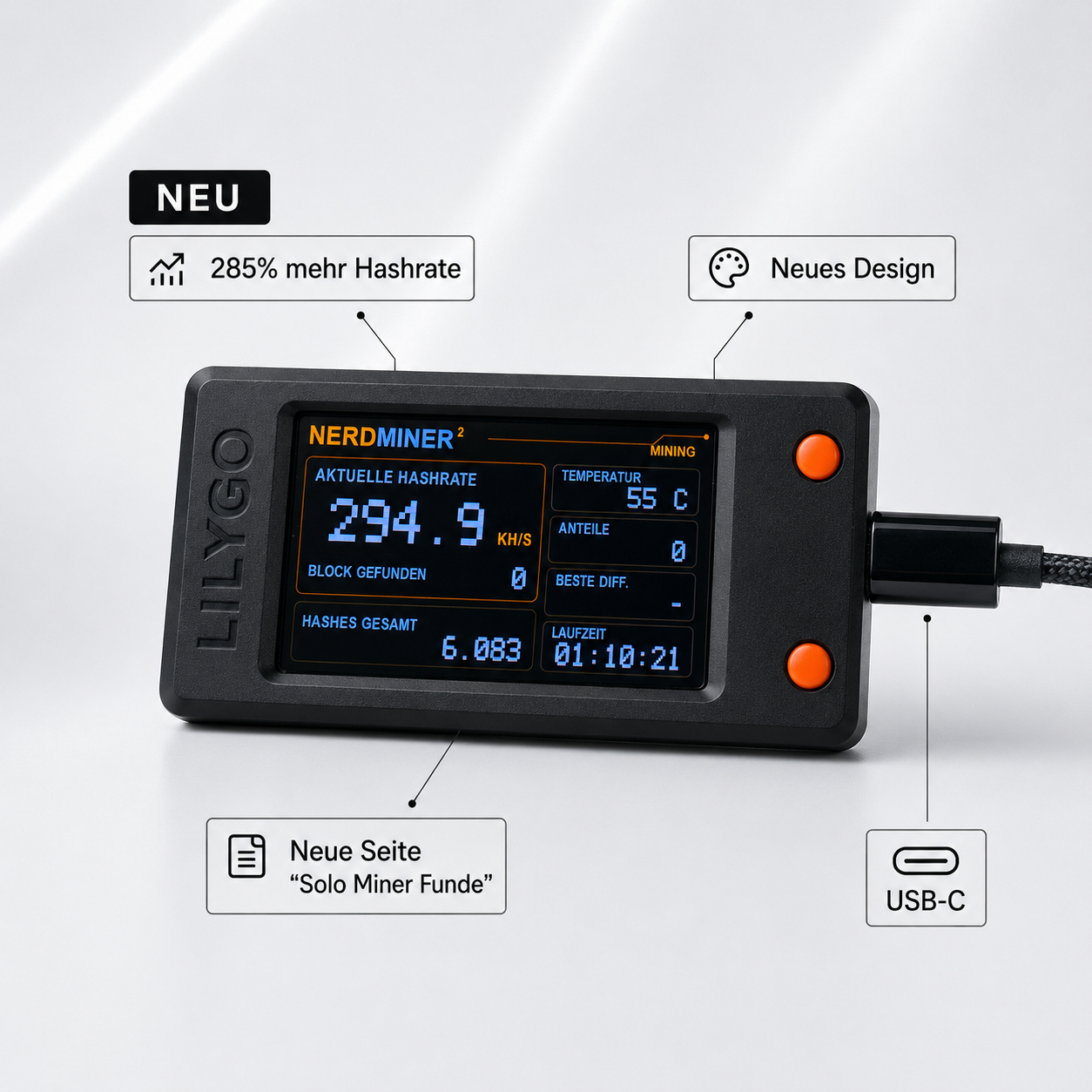


Teilen: