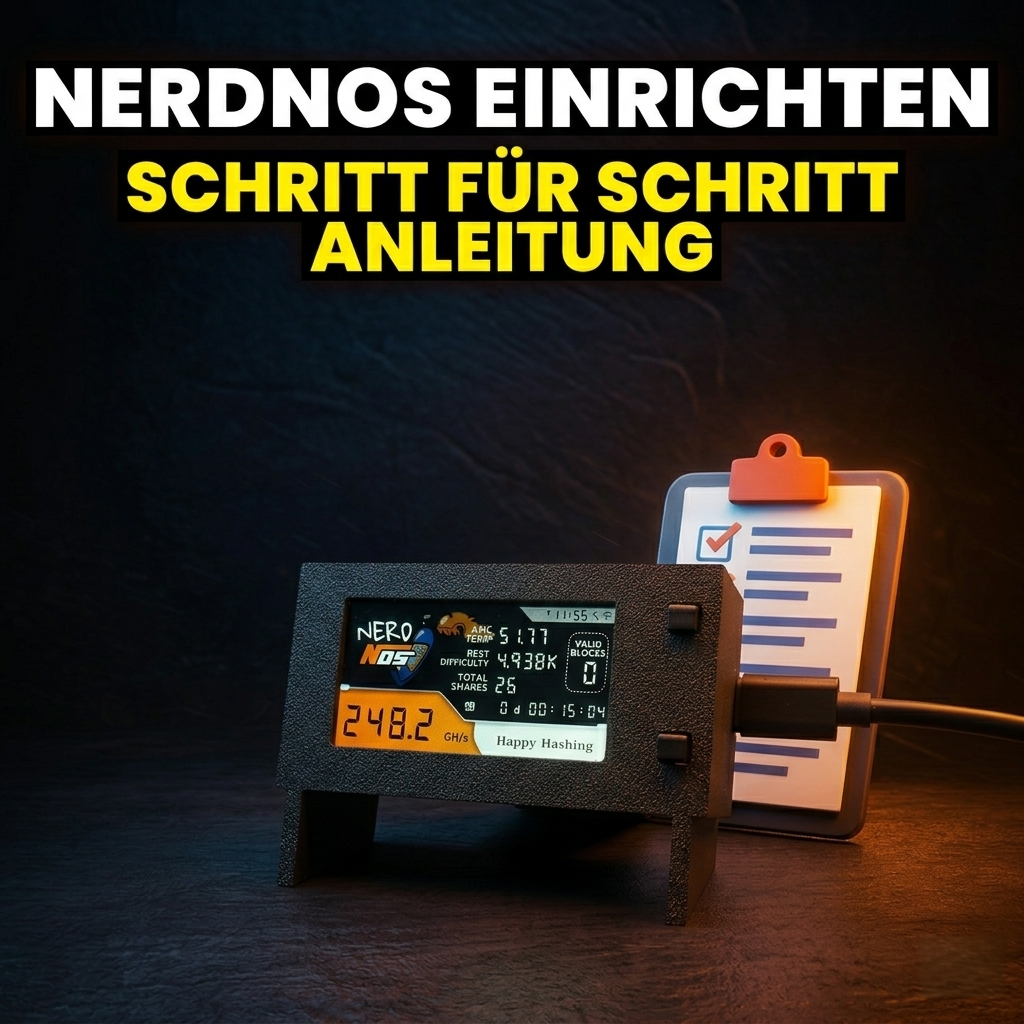
Der NerdNOS ist ein Solo-Bitcoin-Miner mit echtem ASIC-Chip, kompakt genug für den Schreibtisch, leise genug fürs Wohnzimmer. Diese Anleitung führt dich in 8 Schritten durch das aktuelle Setup über die kostenlose Hashlink-App: vom ersten Anstecken bis zum laufenden Mining. Komplettzeit: rund 5 Minuten. Für die Einrichtung genügt dein Smartphone, ganz ohne Terminal und Vorkenntnisse.
NerdNOS über den hinteren USB-C-Anschluss einstecken und warten, bis auf dem Display Einrichten mit der Hashlink App mit QR-Code erscheint. QR-Code scannen, die Hashlink-App installieren und öffnen, Gerät hinzufügen → BLE Setup wählen und den NerdNOS-… antippen. Dann das vorausgefüllte NerdMinerAP durch dein eigenes 2,4-GHz-WLAN ersetzen, die vorausgefüllte Test-Adresse durch deine eigene Bitcoin-Adresse ersetzen und Apply Configuration tippen. Danach in der App Gerät hinzufügen → Netzwerk Scan → SCAN: So erscheint dein eingerichteter NerdNOS in der Geräteliste und mint.
Du brauchst eine eigene Bitcoin-Adresse
An diese Adresse gehen bei einem Blockfund die 3,125 BTC (rund 195.000 €), deshalb gehört ins Setup deine eigene. Noch keine? Wir empfehlen ein kostenloses Konto bei eToro (EU-reguliert), dort findest du deine Empfangsadresse im eToro-Wallet, ohne dass du Bitcoin kaufen musst. Lieber eine eigene Wallet, die nur dir gehört? Dann Tangem, über unseren Link mit 10 % Rabatt.
Affiliate-Links · für dich keine Mehrkosten. Kryptoanlagen sind hoch volatil, ein Totalverlust ist möglich. Alternativ jede andere eigene Wallet (Sparrow, BlueWallet, Trezor).Was du brauchst (2-Min-Check)
-
NerdNOS Komplett-Set mit mitgeliefertem 5-V-Netzteil und USB-C-Kabel
-
Smartphone mit der kostenlosen Hashlink-App und aktiviertem Bluetooth, fürs Setup
-
2,4-GHz-WLAN in Reichweite (der NerdNOS unterstützt physisch kein 5-GHz-WLAN, FritzBox-Anleitung · WLAN-Troubleshooting)
-
Eigene Bitcoin-Adresse, SegWit empfohlen (Formate im Überblick). Noch keine? Der schnellste Weg steht im Kasten oben.
-
Aktuelle Firmware V2.2.1: Die Version steht beim Start kurz unten rechts auf dem Display. Sollte dort eine ältere stehen, empfehlen wir vorab das Update im Browser, es dauert wenige Minuten. Damit läuft die Einrichtung in der App am zuverlässigsten.
Die Einrichtung in 8 Schritten
-
NerdNOS einstecken und warten
Verbinde das mitgelieferte USB-C-Kabel mit dem hinteren USB-C-Anschluss des NerdNOS und stecke das Netzteil in eine Steckdose. Der Lüfter dreht kurz an, das Display zeigt zunächst den Startbildschirm mit der Firmware-Version unten rechts. Stünde dort eine ältere Version als V2.2.1, wäre jetzt der beste Moment für das Update. Nach 15 bis 30 Sekunden erscheint der Einrichtungs-Bildschirm
Einrichten mit der Hashlink Appmit einem QR-Code, darunter die Daten für die Einrichtung per WLAN. Jetzt ist das Gerät im Einrichtungsmodus.Strom nur über den hinteren USB-C-AnschlussDer NerdNOS hat an der rechten Seite zwei USB-C-Anschlüsse. Das Netzteil gehört immer an den hinteren: Nur darüber bekommen Mining-Chip und Lüfter Strom, nur so läuft der NerdNOS richtig. Der vordere Anschluss ist allein für Firmware-Updates am Computer da. Hat dein NerdNOS außen nur einen Anschluss, ist es der richtige.
Einrichtungs-Bildschirm mit Firmware V2.1.0: „Einrichten mit der Hashlink App“ mit QR-Code, darunter die Daten für das WLAN NerdMinerAP. -
Hashlink-App installieren
Scanne den QR-Code auf dem Display mit deiner Handy-Kamera, er führt dich direkt zur Hashlink-App im Store. Alternativ im App Store (iPhone) bzw. Play Store (Android) nach
Hashlinksuchen. Die App ist kostenlos, im Gratis-Plan sind bis zu 4 Geräte enthalten, für einen NerdNOS reicht das dauerhaft.
Die Hashlink-App im App Store, kostenlos. -
App öffnen und „Gerät hinzufügen"
Beim ersten Start ist die Liste leer („Keine Geräte"). Tippe auf Gerät hinzufügen (oder das + oben rechts). Achte darauf, dass Bluetooth an deinem Handy aktiviert ist.

Erststart: „Gerät hinzufügen" antippen. -
Verbindungsmethode: BLE Setup wählen
Für die Ersteinrichtung wählst du BLE Setup (Verbindung via Bluetooth) und tippst auf SETUP. Darüber liegt „Netzwerk Scan“: den brauchst du gleich nach der Einrichtung in Schritt 7.

Verbindungsmethode wählen: für die Ersteinrichtung „BLE Setup". -
NerdNOS per Bluetooth auswählen
Die App sucht nach Geräten im Einrichtungsmodus und zeigt deinen Miner als
NerdNOS-XXXXan (die vier Zeichen sind pro Gerät unterschiedlich). Tippe darauf, um dich zu verbinden. Erscheint nichts: NerdNOS kurz vom Strom trennen, neu starten und die Suche wiederholen, Bluetooth ist nur im Einrichtungsmodus aktiv. Ist der NerdNOS schon eingerichtet, bringt ihn die Taste oben (5 Sekunden halten) zurück in den Einrichtungsmodus.
Der NerdNOS taucht als „NerdNOS-…" in der BLE-Liste auf. -
WLAN eintragen und Bitcoin-Adresse ersetzen, der wichtigste Schritt
Jetzt siehst du zwei Blöcke. Unter WIFI CONFIGURATION ersetzt du das vorausgefüllte
NerdMinerAPdurch dein Heim-WLAN (2,4 GHz) und trägst das WLAN-Passwort ein. Unter POOL CONFIGURATION sind Pool (public-pool.io) und Port bereits vorausgefüllt, das lässt du so.Wichtig: dein eigenes WLAN eintragen Im Feld für den WLAN-Namen steht ab WerkNerdMinerAP, das ist der Name des Einrichtungsnetzes. Ersetze den Eintrag durch den Namen deines Heim-WLANs, genau so, wie er im Router steht, und trage darunter dein WLAN-Passwort ein. Achte bei beidem auf Groß- und Kleinschreibung und auf Leerzeichen am Ende. Mit deinem eigenen WLAN im Feld verbindet sich der NerdNOS nach dem Neustart von selbst.Wichtig: deine eigene Bitcoin-Adresse eintragen Im dritten Feld der Pool-Konfiguration ist ab Werk eine Bitcoin-Adresse hinterlegt, das ist nur ein Platzhalter für Testzwecke. Ersetze ihn durch deine eigene SegWit-Adresse (bc1q…), damit ein möglicher Block-Reward auf deiner Wallet landet. Lösche dazu den vorbelegten Eintrag komplett und füge deine Adresse ein. Das Worker-Feld (im Screenshotx) kannst du so lassen oder benennen.
WLAN eintragen, dann die vorausgefüllte Adresse durch deine eigene ersetzen. Danach „Apply Configuration". Tippe zum Abschluss auf Apply Configuration. Der NerdNOS speichert alles, startet neu und verbindet sich mit deinem WLAN. In deiner Geräteliste der App erscheint er erst, wenn du ihn im nächsten Schritt per Netzwerk-Scan hinzufügst.
-
Gerät in die App holen: Netzwerk-Scan
Die Bluetooth-Einrichtung schreibt nur die Einstellungen auf den NerdNOS. Damit er in deiner Geräteliste erscheint, holst du ihn jetzt über das WLAN in die App: wieder auf Gerät hinzufügen tippen, oben Netzwerk Scan wählen und auf SCAN tippen. Die App findet den NerdNOS samt IP-Adresse (z.B.
192.168.2.55). Antippen, Add Selected Device und im Dialog Hinzufügen bestätigen. Handy und NerdNOS müssen dafür im selben WLAN sein. Findet der Scan nichts, warte eine Minute, bis der NerdNOS neu gestartet und im WLAN ist, und scanne noch einmal. Netzwerk-Scan findet den NerdNOS per IP.
 Mit „Hinzufügen" bestätigen.
Der NerdNOS ist mit deinem WLAN und mit public-pool.io verbunden. In der Hashlink-App steht er unter „Alle Miner" mit grünem Punkt (online), Live-Hashrate, Chip-Temperatur und akzeptierten Shares. Mit der aktuellen Firmware V2.2.1 sind das rund 0,135 TH/s (135 GH/s, je nach Start meist 120 bis 150, einzelne Geräte auch mehr); in den ersten zwei Minuten steigt der Wert noch, weil die Firmware den Chip in Stufen hochfährt. Auf dem Display steht oben rechts MINING. Sobald die ersten Shares gezählt werden, bist du live im Bitcoin-Netzwerk. Glückwunsch.


MINING.Ohne App einrichten und Einstellungen ändern
Der Bluetooth-Weg oben ist der einfachste. Es geht aber auch ohne App, und Einstellungen änderst du später direkt am NerdNOS:
Ohne App: Einrichtung über das WLAN NerdMinerAP
NerdMinerAP (Passwort MineYourCoins). Meist öffnet sich automatisch ein Browser-Fenster, sonst rufe 192.168.4.1 auf. Wähle Configure WiFi, trage dein Heim-WLAN samt Passwort ein und scrolle zu den Pool-Feldern. Auch hier gilt: die vorbelegte Bitcoin-Adresse komplett löschen und deine eigene eintragen, dann Save. Willst du den NerdNOS danach in der App sehen, hol ihn per Netzwerk-Scan dazu.
Bitcoin-Adresse oder Pool später ändern, ohne neu einzurichten

192.168.2.55. Über sie öffnest du das Dashboard im Browser. Du findest sie auf drei Wegen:- Hashlink-App: Nach dem Netzwerk-Scan steht die IP-Adresse direkt beim Gerät.
-
Router: In der Geräteliste deines Routers heißt der NerdNOS
NerdNOS-xxxx, daneben steht seine IP-Adresse. Bei einer FRITZ!Box findest du die Liste unter Heimnetz → Netzwerk. -
Ohne IP-Adresse: Gib im Browser
nerdnos-xxxx.localein. Das klappt nicht auf jedem Gerät, am ehesten am iPhone oder am Computer.
Die vier Zeichen xxxx sind bei jedem NerdNOS anders, es sind dieselben wie im Bluetooth-Namen bei der Einrichtung. Tippe die Adresse mit http:// davor ein, zum Beispiel http://192.168.2.55, und speichere sie dir als Lesezeichen.
Die Taste oben: Zurücksetzen
Oben am NerdNOS sitzt eine Taste, und die ist für genau eine Sache da: 5 Sekunden gedrückt halten setzt WLAN und Einstellungen zurück. Der NerdNOS startet danach im Einrichtungsmodus, das Display zeigt wieder „Einrichten mit der Hashlink App“, und du richtest ihn wie oben ein: zuerst per BLE Setup, danach per Netzwerk-Scan.
Das brauchst du zum Beispiel bei einem neuen WLAN, nach einem Tippfehler im WLAN-Passwort oder wenn du den NerdNOS weitergibst.
Welche Bitcoin-Adressen funktionieren
| Format | Beispiel-Präfix | NerdNOS |
|---|---|---|
| SegWit (Bech32), empfohlen | bc1q… |
✓ funktioniert |
| Legacy | 1… |
✓ funktioniert |
| P2SH / Nested SegWit | 3… |
✓ funktioniert |
| Taproot | bc1p… |
✗ wird abgelehnt |
Das OSMU-Wiki bestätigt: Taproot-Adressen (bc1p…) werden vom Standard-public-pool nicht korrekt verarbeitet. Nutze SegWit (bc1q…), das ist seit 2017 Bitcoin-Standard und wird von jeder modernen Wallet erzeugt. Unsere Empfehlung: eToro (kostenloses Konto, EU-reguliert, Adresse im eToro-Wallet) oder Tangem (eigene Hardware-Wallet, über unseren Link mit 10 % Rabatt). Ebenfalls passend: Sparrow (Desktop, Open-Source), BlueWallet (Mobile), Trezor oder Coldcard (Hardware). Für den Blockfund ist eine eigene Wallet der sicherste Ort: Bei einem Börsen- oder Plattformkonto kann die Gutschrift einer Mining-Belohnung Rückfragen auslösen.
Hashrate verstehen: was ist normal?
Mit der BitMiner24-Firmware V2.2.1 läuft der NerdNOS mit 275 MHz und schafft rund 135 GH/s. In unserem Test lag die Chiptemperatur dabei bei etwa 53 °C. Je nach Gerät, Aufstellort und Raumtemperatur können es auch bis rund 70 °C sein, und einzelne Geräte liefern 150 bis 180 GH/s: Mehr Leistung bedeutet mehr Wärme. Die Firmware überwacht die Temperatur laufend und schützt den Chip ab 80 °C von selbst. Den Takt legt die Firmware fest: Bei der fest eingestellten Kernspannung des NerdNOS bringt mehr Takt keine zusätzliche Leistung, nur mehr Wärme. Die Messungen dazu stehen beim NerdNOS-Updater.
- Die ersten zwei Minuten: Nach dem Start fährt die Firmware den Takt in Stufen hoch und prüft danach die Geschwindigkeit des Chips. Kommt er zu langsam hoch, startet sie ihn selbst neu. Bis dahin ist die Anzeige niedriger.
- Schwankungen: Die Hashrate in der App und die „Share-Hashrate“ im Dashboard sind Schätzungen aus gefundenen Ergebnissen und bewegen sich von Minute zu Minute. Ruhiger ist die „ASIC-Hashrate“ im Dashboard, der Zähler des Chips selbst. Wichtig ist der Mittelwert über Stunden.
-
Temperatur: Wird der Chip zu heiß (dreimal über 80 °C oder einmal 85 °C), schaltet die Firmware ihn zum Schutz ab und startet ihn nach dem Abkühlen selbst wieder. Das Display zeigt dann
ZU HEISS.
Erst wenn die Hashrate über mehrere Minuten bei 0 bleibt oder das Display ASIC AUS zeigt, lohnt ein Blick ins Troubleshooting: meist ist dann das Netzteil zu schwach, nötig sind 5 V und mindestens 2,4 A.
Mining überwachen: App, lokales Dashboard, Pool
Du hast drei Wege, dein Mining zu verfolgen:
- Hashlink-App (am bequemsten): Live-Hashrate, Temperatur, Shares und Online-Status aller Geräte auf einen Blick, auch von unterwegs.
-
Lokales Web-Dashboard im Heim-WLAN: Der NerdNOS bekommt vom Router eine IP (z.B.
192.168.2.55, siehst du nach dem Netzwerk-Scan in der App oder in der Router-Geräteliste), erreichbar ist er auch unternerdnos-xxxx.local. Das Dashboard im Browser zeigt Hashrate, Temperatur, Takt, angenommene Shares und die Firmware-Version, unter Einstellungen änderst du Bitcoin-Adresse und Pool. Speichere dir die IP als Lesezeichen.
Das Dashboard des NerdNOS mit Firmware V2.1.0, am Computer und am Handy. -
Public-Pool-Dashboard von überall:
https://web.public-pool.io/#/app/DEINE_BITCOIN_ADRESSEzeigt Worker, Shares pro Stunde, Durchschnitts-Hashrate und den Best-Difficulty-Wert.
Pool wechseln (optional)
public-pool.io ist eine gute Default-Wahl: kostenlos, transparent, kein Account nötig, gutes Web-Dashboard. Ändern kannst du den Pool in der App oder im lokalen Web-Dashboard. Alternativen:
| Pool | Stratum URL | Port | Besonderheit |
|---|---|---|---|
| Public Pool (Default) | public-pool.io |
vorausgefüllt | 0 % Gebühr · bestes Web-Dashboard |
| Solo CKPool | solo.ckpool.org |
3333 | 0 % Gebühr · etablierte Solo-Community |
| Ocean | mine.ocean.xyz |
3334 | Pay-per-share (kein reines Solo) |
Bei Solo-Mining ist public-pool.io oder solo.ckpool.org die richtige Wahl. Ocean ist Pool-Mining (regelmäßige Kleinst-Auszahlungen) und passt nur, wenn dir die Block-Chance weniger wichtig ist als gleichmäßige Mini-Erträge. Mehr Hintergrund: Solo Mining vs. Pool Mining.
Firmware aktualisieren: der NerdNOS-Updater
Updates spielst du mit unserem NerdNOS-Updater direkt im Browser auf, ohne Software und ohne Terminal:
- Den vorderen USB-C-Anschluss des NerdNOS per Datenkabel mit dem Computer verbinden. Nur über diesen Anschluss spricht der Computer mit dem Board.
- Den NerdNOS-Updater in Chrome oder Edge öffnen und auf NerdNOS-Firmware installieren klicken, dann
USB JTAG/serial debug unitwählen. Das Schreiben dauert etwa 2 Minuten. - Das Kabel vom vorderen Anschluss abziehen und den NerdNOS wieder über den hinteren USB-C-Anschluss ans Netzteil hängen. Hast du im Updater bei „Gerät zurücksetzen“ das Kästchen frei gelassen, bleiben WLAN, Bitcoin-Adresse und Pool erhalten und der NerdNOS verbindet sich von selbst. Startet er im Einrichtungsmodus, richte ihn neu ein wie oben: zuerst BLE Setup, danach Netzwerk-Scan.
Die aktuelle Version V2.2.1 prüft jeden Start, startet den Mining-Chip bei Bedarf selbst neu und läuft mit rund 135 GH/s bei 275 MHz. Welche Version installiert ist, zeigt das Dashboard unter „Firmware“.

Troubleshooting: die häufigsten Probleme
Der Zustand steht oben rechts auf dem Display. Tippe an, was du siehst, und du landest bei der passenden Lösung.
Einrichten mit der Hashlink AppDie App findet den NerdNOS per Bluetooth nicht
Einrichten mit der Hashlink AppErscheint nach der Einrichtung erneut
MININGDer NerdNOS fehlt in der Geräteliste der App
Hashrate 0,0 oder ASIC AUSDer Mining-Chip rechnet nicht
ZU HEISSDer Chip kühlt gerade ab
ADRESSE!Die Bitcoin-Adresse braucht einen Blick
KEIN POOLDie Verbindung zum Pool fehlt
Display bleibt schwarzNach dem Anstecken tut sich nichts
Der NerdNOS taucht in der App (BLE) nicht auf
Einrichten mit der Hashlink App) erscheint, denn Bluetooth ist nur dann aktiv. Ist der NerdNOS schon eingerichtet, zuerst die Taste oben 5 Sekunden halten. Danach in der App die Suche wiederholen.Eingerichtet, aber der NerdNOS erscheint nicht in der App
WLAN wird nicht übernommen, Gerät verbindet nicht
NerdMinerAP eingetragen, der Name des Einrichtungsnetzes. Stimmen Name und Passwort samt Groß- und Kleinschreibung? Zum Korrigieren die Taste oben 5 Sekunden halten und die Einrichtung wiederholen. Häufigste Ursache danach: Es wurde ein 5-GHz-WLAN eingetragen, oder Mesh-Modus mit gleichem SSID-Namen. Der NerdNOS kann nur 2,4 GHz. Lösung: Im Router ein separates 2,4-GHz-WLAN mit eindeutigem Namen einrichten (z.B. „FritzBox-24") und dieses in der App eintragen. FritzBox-Anleitung · WLAN-Troubleshooting.Hashrate schwankt extrem oder fällt regelmäßig auf 0
ASIC AUS oder hängt der NerdNOS bei „KEINE NONCES“, auf die aktuelle Firmware V2.2.1 aktualisieren (NerdNOS-Updater): sie startet den Chip bei Hängern selbst neu.App zeigt das Gerät offline oder „Pool disconnected"
public-pool.io (ohne stratum+tcp:// davor, das setzt die Firmware automatisch). Router neu starten. Falls dauerhaft: DNS auf 8.8.8.8 oder 1.1.1.1 umstellen.Display zeigt ADRESSE!
bc1q…) und Speichern und neu starten wählen. Danach steht oben rechts wieder MINING.Bitcoin-Adresse bc1p… wird abgelehnt
bc1q…) verwenden. Jede moderne Wallet kann SegWit.ASIC-Temperatur über 75 °C
ZU HEISS, und nach dem Abkühlen läuft er von selbst wieder an.Display bleibt schwarz nach dem Anstecken
FAQ: die häufigsten Fragen
Welche Firmware-Version habe ich, und wie aktualisiere ich?
V2.2.1-BM24. Aktualisieren kannst du im Browser mit dem NerdNOS-Updater, über den vorderen USB-C-Anschluss. Lässt du dabei das Kästchen „Gerät zurücksetzen“ frei, bleiben deine Einstellungen erhalten.Wie setze ich den NerdNOS zurück?
Wie viel Strom verbraucht der NerdNOS pro Jahr?
Brauche ich die Hashlink-App zwingend?
NerdMinerAP und die Browser-Seite 192.168.4.1 ein (siehe Alternativen). Fürs bequeme Monitoring von unterwegs ist die App trotzdem praktisch.Kann ich mehrere NerdNOS parallel laufen lassen?
.nerdnos1, .nerdnos2). Der Gratis-Plan der App fasst bis zu 4 Geräte.Funktioniert der NerdNOS auch ohne Heim-WLAN, am Handy-Hotspot?
Wie unterscheidet sich der NerdNOS vom Nerdminer V2?
Was passiert, wenn ich einen Block finde?
Muss ich auf gefundene Blocks Steuern zahlen?
Muss ich ein Gewerbe anmelden?
Wie laut ist der Lüfter wirklich?
Was passiert bei einem Stromausfall?
Werde ich vom NerdNOS reich?
Brauche ich einen eigenen Bitcoin Full Node?
public-pool.io, einem öffentlichen Solo-Mining-Pool mit 0 % Gebühr. Wer einen eigenen Full Node hat, kann später auf eigenen Solo-Stratum umstellen.Nach der Einrichtung: weiterführende Lektüre
- Nerdminer Guide: alle Themen im Überblick
- Was ist der NerdNOS? Hintergrund und Konzept
- Solo-Mining-Rechner: deine Block-Wahrscheinlichkeit berechnen
- NerdNOS-Stromverbrauch im Messreihen-Test
- NerdNOS vs. Nerdminer V2: der Hardware-Sprung erklärt
- Solo-Mining vs. Pool-Mining: die Mathe-Entscheidung
- Bitcoin-Mining Steuern Deutschland
Noch Fragen?
Sollte beim Setup etwas haken, helfen meist drei kurze Blicke: Ist die Firmware auf dem aktuellen Stand V2.2.1? Steht in der App dein eigenes 2,4-GHz-WLAN? Steckt das Netzteil im hinteren USB-C-Anschluss? Alle drei sind in wenigen Minuten geprüft.
Bei weiteren Fragen schreib uns an info@bitminer24.de, wir antworten meistens in unter 24 Stunden, aus Stuttgart, von echten Menschen. Am schnellsten helfen wir dir, wenn du gleich mitschickst:
- deine Bestellnummer
- ein Foto vom Display deines NerdNOS
- einen Screenshot der Geräteseite in der Hashlink-App oder des Dashboards
- die Firmware-Version
NerdNOS: Bitcoin Solo Miner für 99 €
Komplett-Set inkl. Netzteil und USB-C-Kabel · 14 Tage Rückgaberecht · kostenloser Versand DE · DHL GoGreen klimaneutral
Zum NerdNOS im Shop Versand aus Stuttgart · echter Support per E-Mail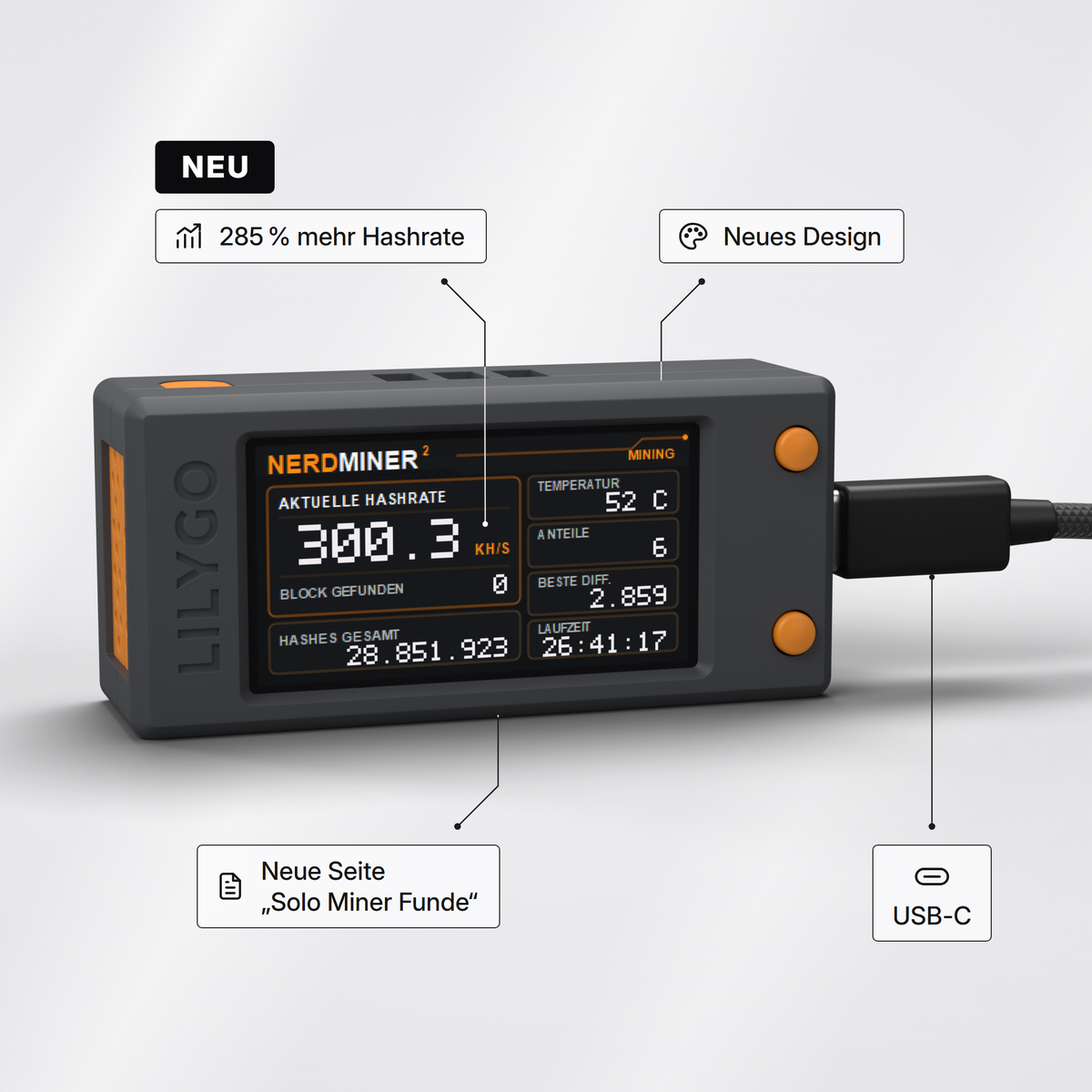


Teilen: