Kurzantwort
Nerdminer V2 mit FritzBox verbinden — so geht's
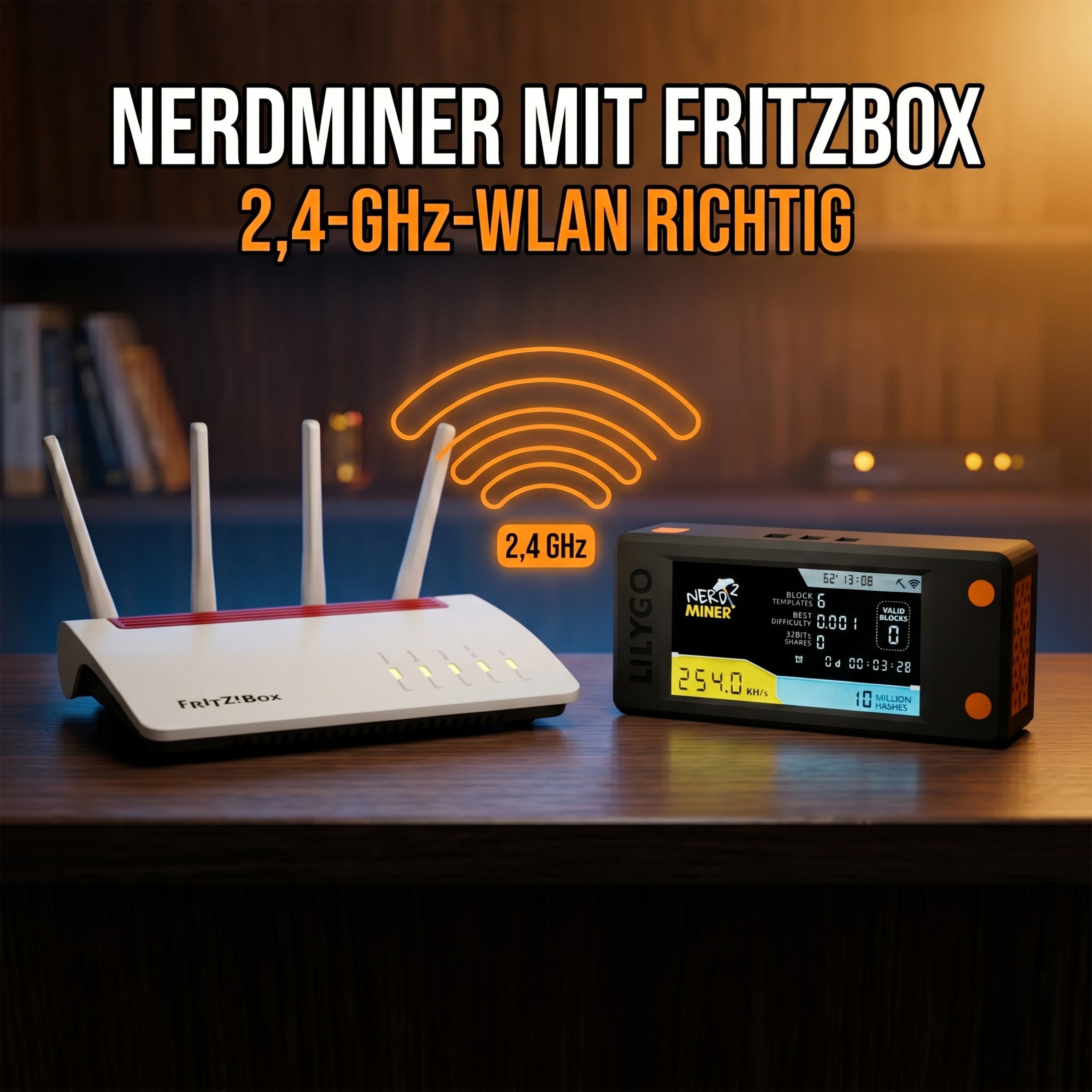
Der Nerdminer V2 (und ebenso der NerdNOS) spricht nur 2,4 GHz. Die FritzBox bündelt 2,4 und 5 GHz aber ab Werk unter einem gemeinsamen Namen. Lösung: In der FritzBox ein separates 2,4-GHz-Netz mit eigenem Namen einrichten — dann findet und verbindet der Miner dieses Netz problemlos.
FritzBoxen sind in deutschen Haushalten der häufigste Router — und gleichzeitig die häufigste Stolperstelle bei der Nerdminer-V2-Einrichtung. Der Grund: Moderne FritzBox-Modelle (7590, 7530, 6660 etc.) sind ab Werk auf „intelligent" konfiguriert, sodass 2,4-GHz- und 5-GHz-Bänder unter einem Namen laufen. Das ist für die meisten Geräte praktisch — nur nicht für den Nerdminer V2 (und NerdNOS), der ausschließlich 2,4 GHz spricht. Dieser Guide zeigt dir Schritt für Schritt, wie du deine FritzBox so einstellst, dass dein Nerdminer V2 zuverlässig verbindet.
Warum funktioniert der Nerdminer V2 nicht direkt mit der FritzBox?
Das liegt nicht an der FritzBox, sondern am ESP32-S3-Chip im Nerdminer. Dieser Chip hat aus Kostengründen nur ein 2,4-GHz-WLAN-Modul. 5 GHz, Wi-Fi 5, Wi-Fi 6 und alle modernen Standards werden nicht unterstützt. Wenn deine FritzBox unter dem WLAN-Namen „FRITZ!Box 7590 XY" sowohl ein 2,4-GHz- als auch ein 5-GHz-Signal aussendet, sucht der Nerdminer nach diesem Namen, findet aber kein 2,4-GHz-Signal — und gibt auf.
Die Lösung ist einfach: Du musst der FritzBox sagen, dass sie ein separates 2,4-GHz-Netz ausstrahlen soll, mit eigenem Namen und (idealerweise) eigenem Passwort. Dann findet der Nerdminer dieses Netz und verbindet sich problemlos.
FritzBox einrichten — Schritt für Schritt
-
FritzBox-Oberfläche öffnen
Du brauchst Zugriff auf die FritzBox-Oberfläche. Öffne in einem Browser
fritz.box(funktioniert immer im FritzBox-Netzwerk) oder die IP192.168.178.1(fallsfritz.boxnicht reagiert). Logge dich mit deinem FritzBox-Passwort ein. Das Passwort steht ab Werk auf der Unterseite oder Rückseite der FritzBox. Wenn du es geändert und vergessen hast, gibt es einen Rücksetzknopf (Werkseinstellungen). -
WLAN-Funknetz aufrufen
Im FritzBox-Menü navigierst du zu WLAN (linkes Menü) → Funknetz. Hier siehst du die Übersicht deiner WLAN-Einstellungen. Standardmäßig findest du eine Option „Gemeinsamer WLAN-Name für 2,4 und 5 GHz" oder ähnlich.
-
2,4-GHz-Band als separates Netz ausstrahlen
Es gibt zwei mögliche Wege, je nach FritzOS-Version:
Variante A: Bandsteuerung deaktivieren (empfohlen für FritzOS 7.x und neuer)
- Im Menü WLAN → Funknetz nach unten scrollen.
- Den Punkt „Bandsteuerung verwenden" oder „Beide Frequenzbänder unter einem Namen" finden.
- Den Haken entfernen.
- Jetzt erscheinen zwei separate Konfigurations-Bereiche: einer für 2,4 GHz und einer für 5 GHz.
- Im 2,4-GHz-Bereich einen anderen Namen vergeben, z.B.
FRITZ!Box-2.4GHzoderNerdminer-WLAN. - Bei Bedarf ein eigenes Passwort vergeben (oder dasselbe wie für 5 GHz lassen).
- Speichern. Die FritzBox aktualisiert die WLAN-Einstellungen — kurze Unterbrechung möglich.
Variante B: WLAN-Mesh-Funktion in FritzOS
Bei FritzOS 7.50 und neuer ist die Bandsteuerung Teil des Mesh-Systems. In diesem Fall:
- WLAN → Funknetz → Funkkanal öffnen.
- Den 2,4-GHz-Kanal manuell festlegen (z.B. Kanal 6 oder Kanal 11), nicht „auto".
- Im WLAN → Mesh-Menü das Häkchen bei „Beide Bänder unter einem Namen" entfernen.
- Speichern.
Die genaue Menüstruktur variiert je nach FritzBox-Modell und FritzOS-Version. Falls du den Punkt nicht findest, hilft die Suchfunktion oben rechts in der FritzBox-Oberfläche — gib „2.4 GHz" oder „Bandsteuerung" ein.
-
Nerdminer V2 mit dem 2,4-GHz-Netz verbinden
Sobald die FritzBox das separate 2,4-GHz-Netz ausstrahlt, kann dein Nerdminer V2 sich damit verbinden:
- Nerdminer einschalten und mit dem
NerdMinerAP-Setup-WLAN verbinden (Smartphone oder Laptop). - Im Browser
192.168.4.1öffnen. - In der WLAN-Liste sollte jetzt dein neues 2,4-GHz-Netz erscheinen (z.B.
FRITZ!Box-2.4GHz). - Auswählen, Passwort eingeben, Bitcoin-Adresse eintragen, speichern.
- Der Nerdminer startet neu und verbindet sich. Innerhalb 1-2 Minuten zeigt das Display die Hashrate.
- Nerdminer einschalten und mit dem
Noch keine eigene Bitcoin-Adresse?
Für die Adresse im Setup brauchst du eine eigene Bitcoin-Wallet. Wir empfehlen ein kostenloses Konto bei eToro (EU-reguliert), die Empfangsadresse aus dem eToro-Wallet trägst du danach direkt im Nerdminer-Setup ein. Lieber eine eigene Wallet? Dann Tangem, über unseren Link mit 10 % Rabatt.
Bitcoin-Adresse bei eToro holen →Was tun, wenn die FritzBox keine 2,4-GHz-Trennung erlaubt?
Manche älteren FritzBox-Modelle oder vereinfachte Provider-Versionen (z.B. von 1&1 oder Vodafone gebrandete FritzBoxen) haben die Bandsteuerung-Option fest aktiviert und nicht abschaltbar. In diesem Fall hast du drei Auswege:
- FritzBox auf neuestes FritzOS updaten. Provider-FritzBoxen haben oft alte Firmware. Ein Update bringt manchmal die fehlende Option.
- Gast-WLAN nutzen. Das Gast-WLAN auf vielen FritzBoxen lässt sich exklusiv auf 2,4 GHz stellen — und der Nerdminer kann es als 2,4-GHz-Netz verwenden. Anleitung: Nerdminer im Gast-WLAN einrichten.
- Zweiten WLAN-Repeater oder Access-Point dazwischenschalten. Ein einfacher 2,4-GHz-Repeater (10-30 €) erzeugt ein separates 2,4-GHz-Netz, mit dem der Nerdminer problemlos läuft.
Häufige Probleme und Lösungen
„Nerdminer findet das 2,4-GHz-Netz nicht in der Liste"
Mögliche Ursachen:
- Die Trennung wurde nicht gespeichert. Browser-Cache leeren und Einstellungen prüfen.
- Das WLAN-Netz ist versteckt („Hidden SSID"). Im Nerdminer-Setup manuell den SSID-Namen eingeben.
- Der Nerdminer ist außerhalb der Reichweite. Näher zur FritzBox bringen.
„Nerdminer verbindet, verliert aber sofort wieder die Verbindung"
Häufig liegt das an WPA3-only-Verschlüsselung. Der Nerdminer V2 unterstützt nur WPA2. In den FritzBox-Einstellungen WPA2 oder „WPA2 + WPA3" als Sicherheitsmodus wählen.
„FritzBox verlangt PIN für jedes neue WLAN-Gerät"
Im FritzBox-Menü unter WLAN → Funknetz die Option „WPS aktiv" deaktivieren oder die Option „Neue WLAN-Geräte zulassen" auf „Immer zulassen" stellen.
„WLAN-Name enthält Sonderzeichen, Nerdminer kann sich nicht verbinden"
Manche Nerdminer-Firmware-Versionen haben Probleme mit Umlauten (ä, ö, ü) oder Sonderzeichen (&, %, /) im WLAN-Namen. Lösung: Das 2,4-GHz-Netz mit einem rein ASCII-Namen versehen (z.B. Nerdminer-Net).
„FritzBox 7490 / 7430 — wo ist die Bandsteuerung?"
Auf älteren Modellen ist die „Bandsteuerung" oft nicht so genannt, sondern als „Gleicher Name für 2,4 und 5 GHz" beschriftet. Suche im Menü WLAN → Funknetz nach dieser Option und entferne das Häkchen.
Sicherheits-Hinweise für die FritzBox-Einrichtung
- WPA2 mindestens. Niemals „Offen" oder „WEP" für dein Heimnetz verwenden.
-
SSID nicht als Heim-Adresse benennen. Statt „Müller_München_Hauptstr_42" lieber
FRITZ-2.4oderNerdNet. - WLAN-Passwort mindestens 12 Zeichen. Nicht das default Passwort der FritzBox-Unterseite verwenden, das in jeder Haushaltsführung steht.
- Gast-WLAN für IoT-Geräte. Wenn du mehrere Smart-Home-Geräte hast, separates Gast-Netz nutzen — das schützt dein Hauptnetz, falls ein IoT-Gerät kompromittiert wird.
Häufige Fragen zur FritzBox-Konfiguration
Welche FritzBox-Modelle unterstützen die Trennung von 2,4 und 5 GHz?
Praktisch alle aktuellen Modelle: 7590, 7590 AX, 7530 AX, 7510, 6660, 6890 LTE. Auch ältere Modelle ab FritzBox 7490 (mit aktuellem FritzOS) bieten die Option. Rein 2,4-GHz-Modelle (3490 etc.) sind nicht betroffen.
Verlangsame ich mein WLAN, wenn ich 2,4 GHz separat aussende?
Nein. Das 2,4-GHz-Band läuft sowieso separat zum 5-GHz-Band — die FritzBox bündelt sie nur kosmetisch unter einem Namen. Die Trennung ändert nichts an der Performance.
Muss ich nach dem Wechsel alle anderen Geräte neu einrichten?
Nein. Wenn du nur das 2,4-GHz-Band umbenennst und das 5-GHz-Band in Ruhe lässt, funktionieren alle bisherigen Geräte weiter. Sie verbinden sich automatisch mit dem 5-GHz-Netz unter dem alten Namen.
Was passiert, wenn ich mehrere Nerdminer betreibe?
Sie verbinden sich alle mit dem gleichen 2,4-GHz-Netz. Das gilt genauso für den NerdNOS, der ebenfalls nur 2,4 GHz nutzt. Die FritzBox ist auf rund 20-30 gleichzeitige WLAN-Verbindungen ausgelegt — für jeden Hobby-Setup mehr als ausreichend.
Welche Reichweite hat das 2,4-GHz-Netz?
2,4 GHz hat größere Reichweite und durchdringt Wände besser als 5 GHz. In typischen Wohnungen sind 2-3 Räume Entfernung problemlos überbrückbar.
Weiterlesen
Passende Anleitungen aus dem Nerdminer-Guide:
Noch keinen Miner?
Der Nerdminer V2 läuft Plug & Play in wenigen Minuten. Wer mehr Hashrate möchte, greift zum NerdNOS — beide verbinden sich nach dieser Anleitung sauber mit deiner FritzBox.
Zum Nerdminer V2 im Shop → NerdNOS Highspeed ansehen → Versand aus Deutschland · Plug & Play · auch für Einsteiger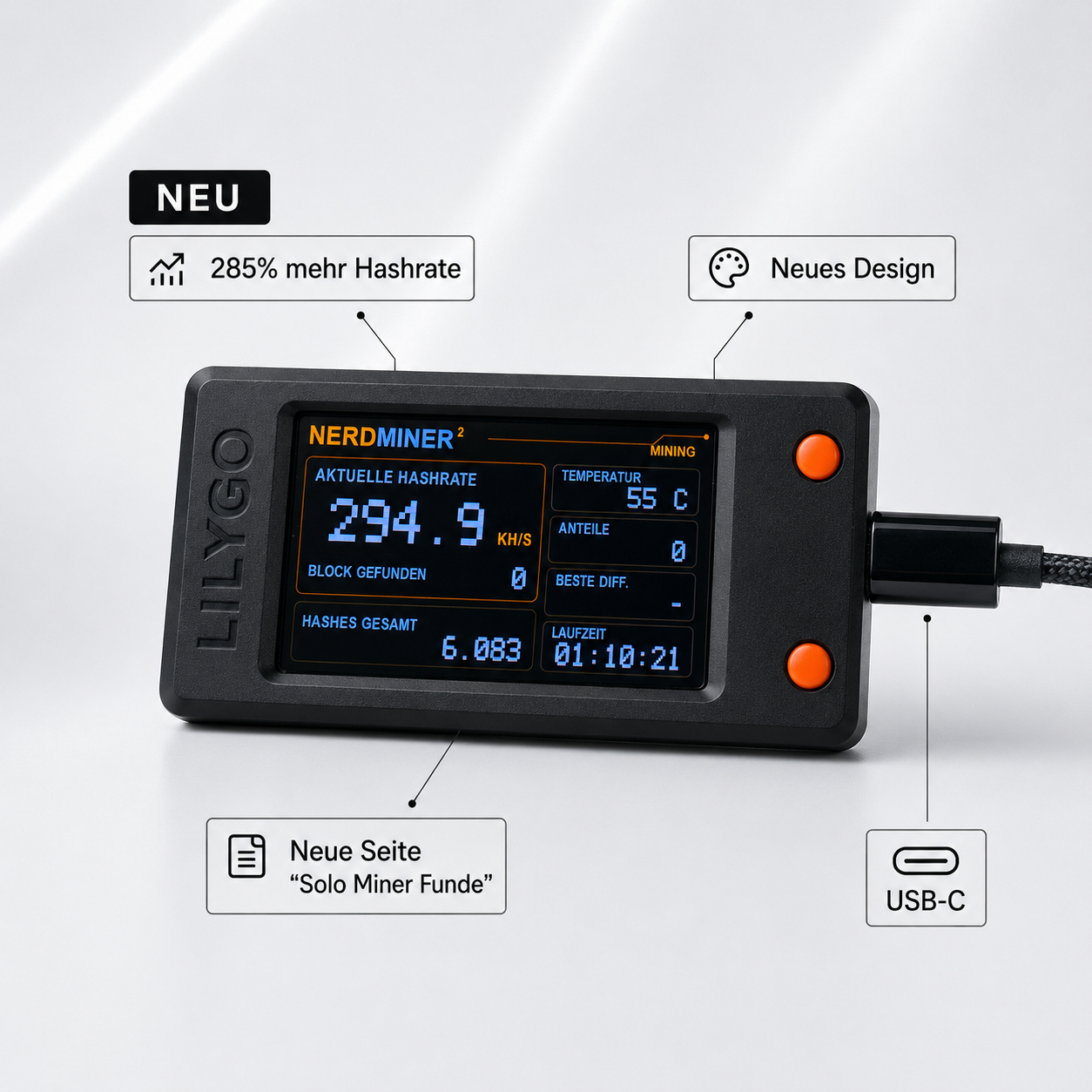


Teilen: