Seit Juli 2026 liefern wir unsere eigene Firmware aus: rund 300 kH/s statt 78 kH/s, also bis zu 285 % mehr Hashrate bei niedrigerer Temperatur. Kostenlos, quelloffen, in unter 3 Minuten im Browser aufgespielt. Zum Browser-Flasher →
Kurzantwort
Nerdminer V2 (und NerdNOS) gehören ins Gast-WLAN
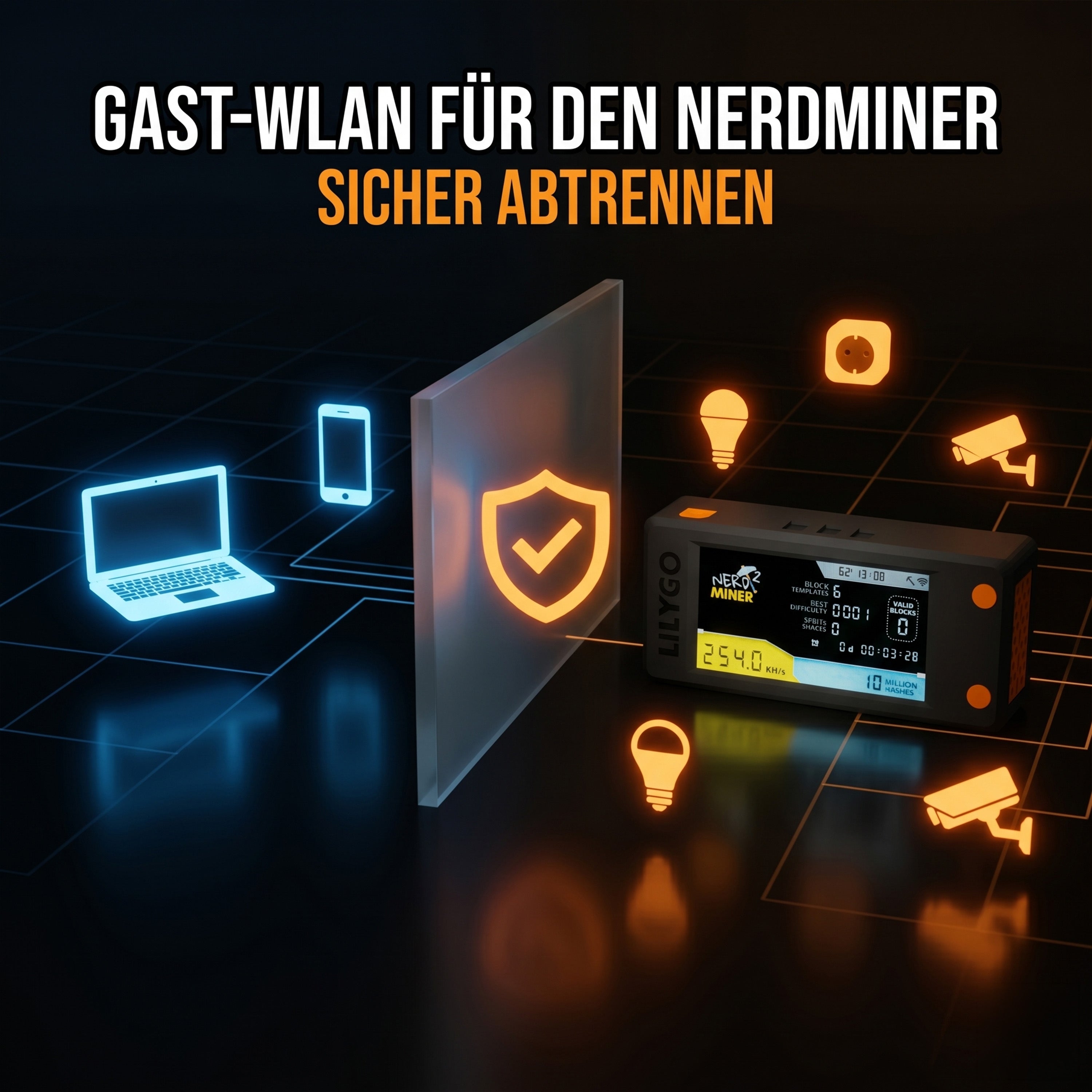
Nerdminer V2 und NerdNOS sind IoT-Geräte — wie Smart-Lampen oder Saugroboter. Aus Sicherheitsgründen gehören sie in ein isoliertes Gast-WLAN statt ins Hauptnetz. Das löst nebenbei das verbreitete 2,4-GHz-Problem, weil Gast-WLANs fast immer auf 2,4 GHz funken. Dein Hauptnetz bleibt dabei komplett unverändert.
Der Nerdminer V2 ist ein IoT-Gerät wie jedes andere — und genau wie Smart-Lampen, Saugroboter oder Smart-Speaker bringt er Risiken mit ins Heimnetzwerk. Die Firmware ist Open Source, das Gerät verbindet sich mit Internet-Pools und tauscht Daten aus. Aus Sicherheitssicht gehört der Nerdminer V2 (und genauso der NerdNOS) nicht ins gleiche Netz wie deine Hauptcomputer, in dem deine Banking-Apps, Fotos und privaten Dokumente liegen. Die Lösung: Ein dediziertes Gast-WLAN, das vom Hauptnetz isoliert ist. Dieser Guide zeigt dir, wie du den Nerdminer V2 sicher in ein Gast-WLAN einbindest — und warum das auch noch andere Vorteile hat.
Warum ein Gast-WLAN für den Nerdminer V2?
Es gibt drei gute Gründe, den Nerdminer V2 in ein separates Netzsegment zu packen:
- Sicherheit: Falls der Nerdminer (oder ein anderes IoT-Gerät im selben Netz) kompromittiert wird, hat ein Angreifer keinen Zugriff auf deinen PC, dein Smartphone oder deine NAS-Festplatte. Gast-WLANs sind per Default vom Hauptnetz isoliert.
- 2,4-GHz-Lösung: Viele Router strahlen das Gast-WLAN automatisch auf 2,4 GHz aus, weil das robuster ist und weniger Konfiguration braucht. Wer im Hauptnetz nur 5 GHz hat, kann den Nerdminer ins Gast-WLAN packen, ohne den Hauptnetz-Setup ändern zu müssen.
- Übersicht: Wenn du mehrere Mining-Geräte hast, sind sie im Gast-WLAN sauber gruppiert und nicht mit privaten Geräten vermischt. Das macht Netzwerk-Diagnose einfacher.
Was ist ein Gast-WLAN technisch?
Ein Gast-WLAN ist ein zweites WLAN-Netzwerk auf deinem Router, das im Browser-Interface separat konfiguriert wird. Es hat seinen eigenen Namen (SSID), eigenes Passwort und — entscheidend — die Geräte im Gast-WLAN können in der Regel nicht mit den Geräten im Hauptnetz kommunizieren. Sie haben Internet-Zugang, aber keinen Zugriff auf andere Geräte deines Heimnetzes.
Diese Isolation ist die wichtigste Sicherheits-Eigenschaft. Sie wird im Router-Jargon als Client Isolation oder „AP Isolation" bezeichnet und ist im Gast-WLAN bei den meisten Routern standardmäßig aktiv.
-
Gast-WLAN auf dem Router einrichten
Die Konfiguration variiert nach Router-Modell. Wähle deinen Router aus der Liste und aktiviere das Gast-WLAN — achte dabei darauf, das Frequenzband fest auf 2,4 GHz zu stellen:
FritzBox
- Im Browser
fritz.boxöffnen - WLAN → Gastzugang
- Häkchen bei „Gastzugang aktivieren" setzen
- WLAN-Namen vergeben (z.B.
FRITZ!Box-Gast) - WPA2-Passwort setzen (mindestens 12 Zeichen)
- Wichtig: „Funkkanal in 2,4 GHz" auswählen, nicht „auto" oder „5 GHz"
- Speichern
Speedport (Telekom)
- Im Browser
speedport.ipöffnen - Heimnetzwerk → WLAN-Gastzugang
- Aktivieren, Name und Passwort vergeben
- „Frequenzband" auf „2,4 GHz" stellen
Vodafone EasyBox
- Im Browser
easy.boxoder192.168.2.1öffnen - WLAN → Gastnetz
- Aktivieren und konfigurieren
Google Nest WiFi / Eero / Deco (Mesh)
- In der jeweiligen App nach „Gastnetzwerk" oder „Guest Network" suchen
- Aktivieren — Mesh-Systeme stellen Gast-WLAN automatisch auf 2,4 GHz
UniFi / Ubiquiti
- Im Controller: Settings → Wi-Fi → Create New Wi-Fi Network
- „Guest Network" aktivieren
- Bei „Wi-Fi Bands" nur „2.4 GHz" auswählen
-
Client Isolationaktivieren
- Im Browser
-
Nerdminer V2 mit dem Gast-WLAN verbinden
Sobald das Gast-WLAN steht, ist die Nerdminer-Konfiguration identisch zum normalen Setup:
- Nerdminer V2 einschalten
- Mit einem Smartphone oder Laptop mit dem
NerdMinerAP-Setup-WLAN verbinden - Im Browser
192.168.4.1öffnen - In der WLAN-Liste das Gast-WLAN auswählen (nicht das Hauptnetz)
- Gast-WLAN-Passwort eingeben
- Bitcoin-Adresse eintragen
- Speichern, Nerdminer startet neu
Innerhalb 1-2 Minuten zeigt das Display die Hashrate. Der Nerdminer ist jetzt vollständig isoliert vom Hauptnetz, kann aber problemlos zu
public-pool.iokommunizieren. Beim NerdNOS läuft das Setup analog über die Hashlink-App, auch dort wählst du im WLAN-Schritt einfach das Gast-WLAN aus.
Noch keine eigene Bitcoin-Adresse?
Für Schritt 2 brauchst du eine Bitcoin-Adresse, an die deine Mining-Erträge gehen. Wir empfehlen ein kostenloses Konto bei eToro (EU-reguliert), dort findest du deine Empfangsadresse im eToro-Wallet. Lieber eine eigene Wallet? Dann Tangem, über unseren Link mit 10 % Rabatt.
Kostenlos bei eToro starten →Was funktioniert nicht im Gast-WLAN?
Die meisten Router beschränken im Gast-WLAN bestimmte Funktionen aus Sicherheitsgründen. Für den Nerdminer V2 (und NerdNOS) sind folgende Einschränkungen relevant:
- Keine Kommunikation zwischen Geräten im Gast-WLAN. Wenn du mehrere Nerdminer im Gast-WLAN betreibst, können sie sich gegenseitig nicht „sehen". Für reine Mining-Funktion ist das egal — jeder Nerdminer redet nur mit dem Pool, nicht mit anderen Nerdminern.
-
Kein Zugriff aus dem Hauptnetz auf den Nerdminer. Du kannst vom PC im Hauptnetz nicht das Web-Dashboard des Nerdminers (
http://192.168.x.x) aufrufen. Wenn du das brauchst, musst du dich vorher mit dem Gast-WLAN verbinden. - Manche Router beschränken Bandbreite im Gast-WLAN. Für den Nerdminer mit seinen winzigen Datenmengen (~1 KB pro Minute) ist das vollkommen unproblematisch.
Vorteile dieses Setups in der Übersicht
- Sicherheit gewährt: Falls Nerdminer-Firmware-Bug oder kompromittierte Pool-Verbindung — kein Zugriff auf dein Hauptnetz
- 2,4-GHz-Problem gelöst: Gast-WLAN strahlt fast immer 2,4 GHz aus
- Hauptnetz unverändert: Du musst nichts an deinem Hauptnetz-Setup ändern
- Skalierbar: Beliebig viele Nerdminer (oder andere IoT-Geräte) ins Gast-WLAN packen
- Übersichtlich: Mining-Geräte sauber gruppiert
Häufige Fragen zur Nerdminer-Einrichtung im Gast-WLAN
Kann ich das Gast-WLAN auf 2,4 GHz beschränken, wenn der Router beide Bänder anbietet?
Bei den meisten Routern ja. In den Gast-WLAN-Einstellungen findest du typischerweise eine Option für das Frequenzband. Wähle 2,4 GHz fest aus, nicht „auto" oder „beide".
Bremst das Gast-WLAN mein Hauptnetz?
Nein, nicht spürbar. Beide Netze nutzen denselben Hardware-Router, aber die Bandbreite eines Nerdminer V2 (rund 1 KB pro Minute) ist so gering, dass sie im Gesamt-Traffic nicht auffällt.
Kann ich auf den Nerdminer trotzdem zugreifen, wenn er im Gast-WLAN ist?
Du musst dich vorübergehend selbst mit dem Gast-WLAN verbinden (z.B. mit dem Smartphone), dann kannst du das Web-Dashboard unter der Gast-WLAN-IP aufrufen. Aus dem Hauptnetz heraus ist der Zugriff blockiert — was genau der Sinn der Sicherheits-Trennung ist.
Funktioniert das auch mit OpenWrt oder pfSense?
Ja. Bei OpenWrt-Routern kannst du ein zusätzliches Wireless-Network anlegen, einer eigenen VLAN-ID zuordnen und über Firewall-Regeln vom Hauptnetz isolieren. Bei pfSense erstellst du ein separates Interface mit eigenem Subnetz und blockierst per Firewall die Inter-Subnetz-Kommunikation.
Verlangsamen Gast-WLANs die WLAN-Performance?
Praktisch nicht. Moderne Router behandeln Gast-WLAN als zusätzliche SSID auf demselben physikalischen Funkmodul, mit minimalem Overhead. Du wirst keinen Unterschied bemerken.
Weiterlesen
Nerdminer bestellen
Nerdminer V2 — vorkonfiguriert und sofort einsatzbereit. Wer mehr Hashrate fürs Solo-Mining will, greift zum NerdNOS.
Zum Nerdminer V2 im Shop → Zum NerdNOS im Shop →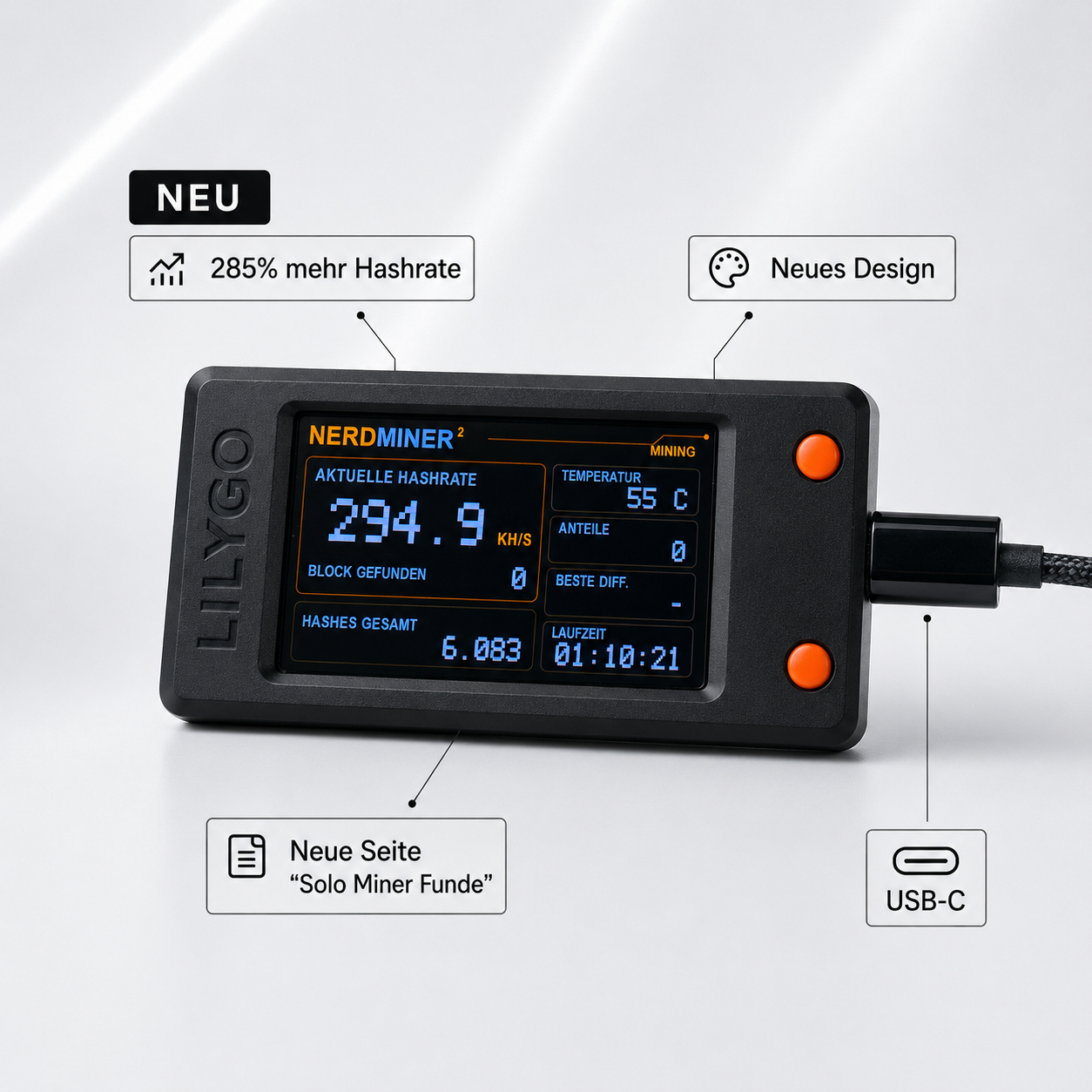


Teilen: