Nerdminer V2 einrichten 2026 — Schritt-für-Schritt-Anleitung in 3 Minuten
Der Nerdminer V2 ist einer der wenigen Bitcoin-Miner, die tatsächlich "Plug and Play" sind. In dieser Anleitung zeigen wir dir in 4 Schritten, wie du ihn einrichtest, mit deinem WLAN verbindest, deine Bitcoin-Adresse hinterlegst und innerhalb von 3 Minuten mit dem Solo Mining startest. Keine Software-Installation, kein Terminal, kein Vorwissen nötig.
Was du brauchst
- Nerdminer V2 (vorkonfiguriert mit Firmware 1.8.3 empfohlen)
- USB-C-Netzteil — jedes Smartphone-Ladegerät funktioniert
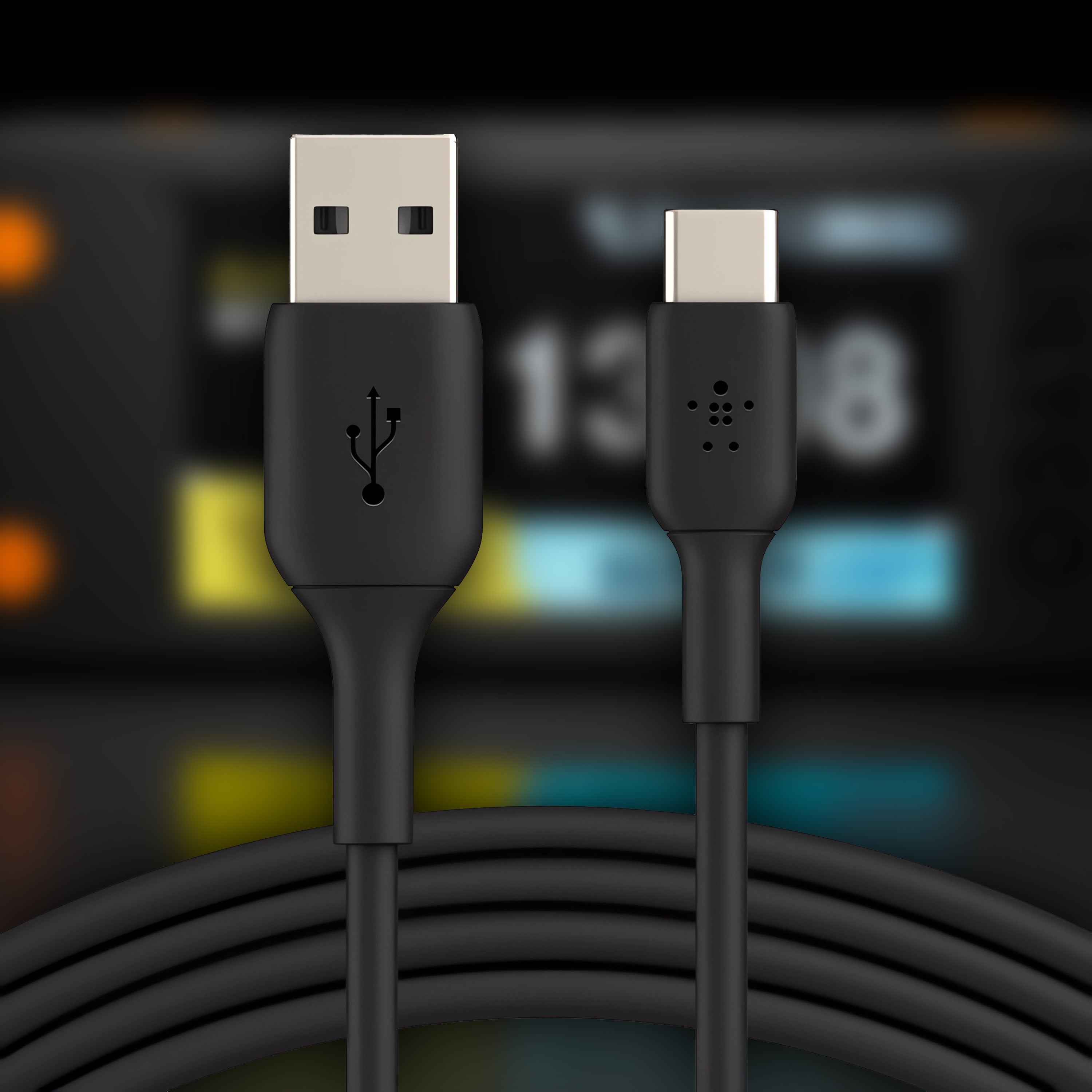
- Datenfähiges USB-C-Kabel — reine Ladekabel funktionieren nicht für spätere Updates
- Smartphone, Tablet oder Laptop — für die WLAN-Konfiguration
- 2,4-GHz-WLAN — der Nerdminer V2 unterstützt kein 5 GHz (FritzBox-Anleitung | WLAN-Troubleshooting)
- Bitcoin-Wallet-Adresse — SegWit empfohlen (beginnt mit bc1q...), keine Taproot-Adresse (bc1p...)
Schritt 1: Nerdminer einschalten und mit dem Setup-WLAN verbinden
Stecke das USB-C-Kabel in den Nerdminer V2 und verbinde es mit einem Netzteil oder USB-Port. Das Gerät startet innerhalb weniger Sekunden und zeigt auf dem Display einen QR-Code.

So verbindest du dich:
- QR-Code scannen — mit der Smartphone-Kamera den QR-Code auf dem Nerdminer-Display scannen. Dein Smartphone verbindet sich automatisch mit dem Setup-WLAN ("NerdMinerAP").
- Alternativ manuell: In den WLAN-Einstellungen deines Geräts nach dem Netzwerk "NerdMinerAP" suchen und manuell verbinden.
Wichtig: Der Nerdminer erstellt ein eigenes temporäres WLAN-Netzwerk. Dieses Netzwerk hat kein Internet — es dient nur zur Konfiguration. Nach der Einrichtung verschwindet es.
Schritt 2: Konfigurationsseite öffnen

Nach der Verbindung mit dem NerdMinerAP-Netzwerk wirst du meistens automatisch zur Konfigurationsseite weitergeleitet (Captive Portal).
Falls nicht: Öffne einen Browser und tippe 192.168.4.1 in die Adresszeile. Du siehst jetzt das Konfigurations-Interface des Nerdminers.
Schritt 3: WLAN, Bitcoin-Adresse und Pool konfigurieren

Im Konfigurations-Interface trägst du drei Dinge ein:
- Dein Heim-WLAN auswählen. Klicke auf "WLAN konfigurieren". In der Liste sollte dein 2,4-GHz-Netzwerk erscheinen. Auswählen und Passwort eingeben.
- Bitcoin-Wallet-Adresse eintragen. Hier kommt deine SegWit-Adresse hin (beginnt mit bc1q...). Das ist die Adresse, an die ein potenzieller Block-Reward ausgezahlt wird.
-
Pool-Einstellungen prüfen. Standardmäßig ist
public-pool.io(Port21496) als Solo-Pool voreingestellt — für die meisten Nutzer die optimale Wahl (0 % Gebühr, kein Account nötig). Nur ändern, wenn du einen anderen Pool nutzen willst (Pool-Änderungs-Anleitung).
public-pool.io. Genau so steht sie auch in den Voreinstellungen deines Geräts. Wenn dein Nerdminer "public-pool.io" anzeigt, ist alles richtig — keine Änderung nötig.
Häufige Fehlerquellen bei diesem Schritt:
- 5-GHz-Netzwerk: Wenn dein WLAN nicht in der Liste erscheint, sendet dein Router wahrscheinlich nur auf 5 GHz. Lösung: Im Router ein separates 2,4-GHz-Band aktivieren. (FritzBox | Allgemeines Troubleshooting)
- Taproot-Adresse (bc1p...): Wird zwar akzeptiert, funktioniert aber bei den meisten Solo-Pools nicht korrekt. Immer SegWit (bc1q...) verwenden.
- Tippfehler im WLAN-Passwort: Die häufigste Fehlerquelle. Doppelt prüfen, besonders bei Sonderzeichen.
Noch keine Bitcoin-Wallet? Lade dir eine kostenlose Software-Wallet herunter (z.B. BlueWallet für iOS/Android oder Electrum für Desktop). In 2 Minuten hast du eine SegWit-Adresse generiert. Für langfristige Sicherheit empfehlen wir eine Hardware-Wallet wie BitBox02 oder Ledger Nano.
Schritt 4: Speichern und starten
Nachdem du WLAN und Bitcoin-Adresse eingetragen hast:
- Auf "Speichern" klicken.
- Der Nerdminer startet automatisch neu.
- Innerhalb von 30-90 Sekunden verbindet er sich mit deinem WLAN und beginnt zu minen.
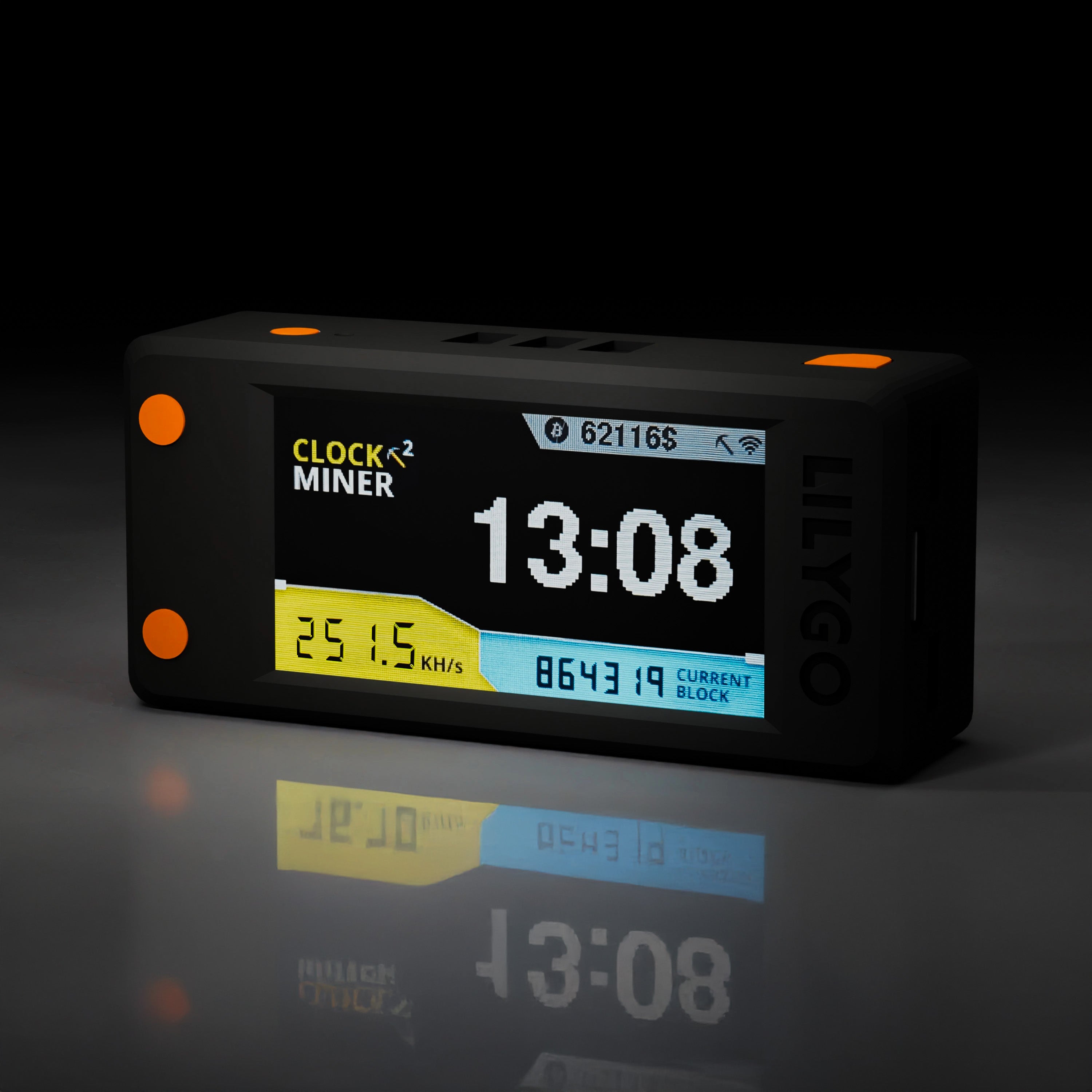
- Das Display zeigt jetzt die aktuelle Hashrate — erwartet sind 230-250 KH/s mit Firmware 1.8.3.
Kontrolle: Wenn das Display eine Hashrate über 200 KH/s anzeigt und "Connected" oder den Pool-Namen zeigt — Glückwunsch, dein Nerdminer V2 läuft. Er nimmt jetzt als vollwertiger Solo-Miner am Bitcoin-Netzwerk teil.
Die Tasten des Nerdminer V2 (T-Display S3)

Der Nerdminer V2 hat drei Tasten: zwei vorne neben dem Display und eine an der Unterseite des Gehäuses.
| Position | Kurzer Klick | Doppelklick / Lang gedrückt |
|---|---|---|
| Vorne links (obere Taste) | Display-Modus wechseln (Hashrate, Kurs, Block-Stats, Difficulty) | 5 Sek. halten: Konfiguration zurücksetzen + Neustart (Setup-WLAN erscheint wieder) |
| Vorne rechts (zweite Taste) | Display in Sleep-Modus / wieder aufwecken | Doppelklick: Display um 180° drehen (Orientation-Flip) |
| Unterseite (Reset-Taste) | Hardware-Reset — Gerät startet sofort neu | — |

Was zeigt das Display?
Das OLED-Display wechselt je nach Klick auf die obere Taste zwischen verschiedenen Ansichten:
- KH/s: Aktuelle Hashrate (Ziel: 230-250 KH/s mit Firmware 1.8.3)
- Block Templates: Anzahl der vom Pool empfangenen Block-Vorlagen
- Million Hashes: Gesamtanzahl getesteter Hashes seit dem letzten Start
- Valid Blocks: Gefundene gültige Blöcke (bei den meisten Nutzern dauerhaft 0)
- Current Block: Aktuelle Blockhöhe der Bitcoin-Blockchain
- EH/s: Gesamt-Hashrate des Bitcoin-Netzwerks (aktuell rund 620 EH/s)
- Difficulty: Aktueller Mining-Schwierigkeitsgrad
Fehlerbehebung — die häufigsten Probleme
Hashrate zeigt 0.00 KH/s
Ursache: Keine Bitcoin-Wallet-Adresse hinterlegt oder ungültige Adresse (z.B. Taproot bc1p...).
Lösung: Obere Taste 5 Sekunden gedrückt halten → Gerät setzt sich zurück → Setup erneut durchlaufen und SegWit-Adresse (bc1q...) eingeben.
WLAN verbindet nicht
Häufigste Ursache: Dein Router sendet nur auf 5 GHz. Der Nerdminer V2 braucht 2,4 GHz.
Lösung: Im Router-Menü ein separates 2,4-GHz-WLAN aktivieren. Router-spezifische Anleitungen:
- FritzBox: 2,4-GHz-Band trennen
- Alternative: Gast-WLAN nutzen
- Allgemeiner WLAN-Troubleshooting-Guide (8 Lösungen)
Hashrate unter 200 KH/s
Ursache: Veraltete Firmware (vor Version 1.8.3 — typisch bei Geräten aus 2024 oder älteren Drittanbieter-Bezugsquellen).
Lösung: Firmware auf 1.8.3 updaten — bringt typischerweise +30-40 % Hashrate. Am einfachsten geht das mit unserem Browser-Flasher: USB-Kabel rein, Button klicken, in 60 Sekunden auf 1.8.3 — funktioniert für jede Vorgängerversion (v1.6.x, v1.7.x, v1.8.0 – v1.8.2).
Keine Installation, kein esptool nötig. Funktioniert in Chrome, Edge und Brave auf Desktop. Alternative mit Kommandozeile: esptool-Anleitung im Detail.
Gerät startet, zeigt aber nur "NerdMinerAP" dauerhaft
Ursache: WLAN-Konfiguration wurde nicht gespeichert oder das gespeicherte WLAN ist nicht erreichbar.
Lösung: Erneut mit NerdMinerAP verbinden und Setup wiederholen. Prüfe, ob das WLAN auf 2,4 GHz sendet und das Passwort korrekt ist.
Display zeigt Hashrate, aber "Pool: disconnected"
Ursache: Pool-URL nicht erreichbar (DNS-Problem, Firewall oder Pool-Wartung).
Lösung: Router neu starten, DNS auf 8.8.8.8 oder 1.1.1.1 stellen. Falls public-pool.io down ist, temporär auf solo.ckpool.org (Port 3333) wechseln. Pool-Änderungs-Anleitung.
Nach der Einrichtung — nächste Schritte
Dein Nerdminer V2 läuft jetzt 24/7 als Solo-Miner. Hier sind die empfohlenen nächsten Schritte:
- Firmware prüfen. Wenn dein Gerät unter 230 KH/s zeigt, lohnt sich ein Update auf 1.8.3 — Firmware-Update-Anleitung.
-
Pool-Dashboard aufrufen. Unter
https://web.public-pool.io/#/app/DEINE_BITCOIN_ADRESSEsiehst du deine aktive Hashrate, akzeptierte Shares und Best-Difficulty live im Browser. - Verstehen, was passiert. Der Bitcoin Mining Einsteiger-Guide erklärt dir, was Hashrate, Difficulty und Block-Reward technisch bedeuten.
- Deine Chancen berechnen. Im Solo Mining Rechner kannst du deine statistische Block-Wahrscheinlichkeit durchrechnen.
Häufig gestellte Fragen
Warum startet der Counter neu, wenn ich die Display-Taste drücke?
Das ist normales Verhalten. Die rechte vordere Taste schickt das Display in einen Sleep-Modus — beim Aufwecken werden die Session-Anzeigen (Uptime, akzeptierte Shares dieser Session, Best Difficulty seit Start) zurückgesetzt. Das Gerät selbst startet nicht neu, deine Konfiguration bleibt erhalten und das Mining läuft im Hintergrund ungestört weiter. Wenn du die Counter durchgehend mitlaufen lassen möchtest, lass das Display einfach an — der Stromverbrauch steigt dadurch um weniger als 0,1 Watt.
In meiner PDF-Anleitung steht "Pool.io", auf dem Gerät aber "public-pool.io" — was stimmt?
Die korrekte Adresse ist public-pool.io — genau so, wie sie auf deinem Gerät voreingestellt ist. "Pool.io" in älteren Beipack-PDFs ist eine missverständliche Kurzschreibweise. Es gibt keinen Mining-Pool unter "pool.io" — die volle Adresse ist Pflicht. Du musst nichts ändern, wenn dein Gerät "public-pool.io" zeigt.
Mein Gerät hat Firmware v1.6.x oder v1.7.x — kann ich mit dem Browser-Flasher updaten?
Ja. Der Browser-Flasher überschreibt die komplette Firmware unabhängig von der vorher installierten Version. Voraussetzung: Chrome, Edge oder Brave auf einem Desktop-Computer und ein datenfähiges USB-C-Kabel. Funktioniert garantiert für alle Vorgängerversionen (1.6.0, 1.6.3, 1.7.x, 1.8.0, 1.8.1, 1.8.2). Nach dem Flash musst du WLAN und Bitcoin-Adresse einmalig neu eingeben.
Was ist Bitcoin-Lotterie-Mining?
Beim Solo Mining mit einem Nerdminer V2 hast du alle 10 Minuten die Chance, einen Bitcoin-Block zu finden und 3,125 BTC (~190.000+ €) zu erhalten. Die Wahrscheinlichkeit pro Versuch ist extrem gering (~1:10 Milliarden), aber real. Dokumentierte Fälle existieren. Details: Die Bitcoin-Lotterie erklärt.
Kommt der Nerdminer V2 vorinstalliert?
Vorkonfigurierte Geräte mit aktueller Firmware kommen mining-bereit — du musst nur noch WLAN und Bitcoin-Adresse eintragen. Falls dein Gerät mit älterer Firmware geliefert wurde, kannst du kostenlos updaten: Firmware-Update-Anleitung.
Wo kann ich den Nerdminer anschließen?
An jedes USB-C-Netzteil (Smartphone-Ladegerät), jeden USB-Port am Laptop, jede Powerbank. Der Nerdminer V2 verbraucht unter 1 Watt — weniger als ein Nachtlicht. Stromverbrauch im Detail.
Wie viel Strom verbraucht der Nerdminer V2?
Gemessen: 0,95 Watt Durchschnitt. Jahreskosten bei deutschem Haushaltsstrom: 2,66 €. Das ist weniger als ein USB-Ladegerät im Standby. Komplette Messdaten.
Was passiert, wenn ich den Nerdminer aus- und wieder einstecke?
Er verbindet sich automatisch mit dem gespeicherten WLAN und nimmt das Mining wieder auf. Keine Neukonfiguration nötig. Falls du das WLAN wechselst, musst du das Setup einmalig wiederholen (obere Taste 5 Sek. gedrückt halten).
Kann ich den Nerdminer V2 auch mobil nutzen?
Ja, mit einem Smartphone-Hotspot (2,4 GHz). Datenvolumen-Verbrauch: rund 90 MB pro Monat. Mobil-Mining-Anleitung.
Welche Bitcoin-Adressen funktionieren?
Funktioniert: SegWit (bc1q...) und Legacy (1... oder 3...). Funktioniert nicht: Taproot (bc1p...) — wird vom Solo-Pool nicht korrekt verarbeitet.
Weiterführende Anleitungen
Dein Nerdminer V2 läuft — hier sind die spezialisierten Guides für die nächsten Schritte:
- Nerdminer mit der FritzBox verbinden — 2,4-GHz-WLAN einrichten
- Nerdminer im Gast-WLAN — Sicherheits-Setup
- WLAN-Probleme lösen — 8 Lösungen für alle Verbindungs-Symptome
- Nerdminer mit Handy-Hotspot — mobiles Mining unterwegs
- Firmware-Update — auf 1.8.3 für +40% Hashrate
- Mining-Pool ändern — Custom Stratum konfigurieren
- Bitcoin Solo Mining Praxis-Guide
- Nerdminer V2 Test — 12 Monate Erfahrungsbericht